Vous avez remarqué une tache blanche sur l’écran Android ? Pas de panique, cela n'indique pas toujours un problème sérieux. Cette tache peut être causée par un bug temporaire ou un souci matériel, mais comprendre sa cause vous aidera à trouver rapidement la solution. Dans cet article, nous vous expliquons les raisons les plus courantes et les meilleures façons de résoudre ce problème pour retrouver un écran impeccable.

Qu’est-ce qu’une tache blanche sur l’écran de votre Android ?
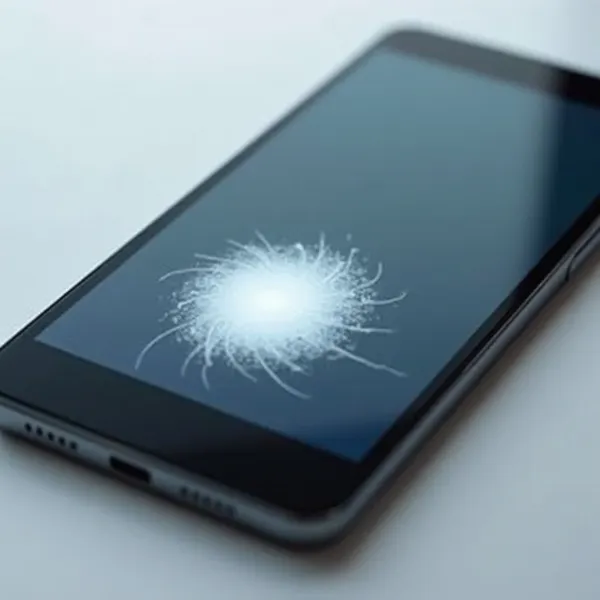
Une tache blanche sur l’écran de votre Android peut apparaître soudainement, et si cela vous inquiète, sachez qu’il ne s'agit pas toujours d'un défaut grave. Plusieurs facteurs peuvent être responsables, allant d’un simple bug logiciel à des problèmes plus profonds liés au matériel. Parmi les causes les plus fréquentes : les notifications, des paramètres activés par erreur, des pixels figés, la pression exercée sur l’écran, ou encore des soucis matériels. Explorons chacune de ces raisons et comment y remédier.
Causes courantes de la tache blanche sur l’écran Android
Les taches blanches sur les écrans Android ne sont pas rares. Voici les causes principales que vous pourrez vérifier, afin de comprendre ce qui peut être à l’origine de cette tache gênante.
1. Indicateur de notification (barre du haut)
Si vous remarquez une petite tache blanche en haut de votre écran, il est possible qu’il s’agisse simplement d’un indicateur de notification. Android utilise ce point blanc pour signaler qu’il y a des notifications non lues ou des alertes qui n’ont pas pu tenir dans la barre de notifications.
Solution : Il vous suffit de faire glisser votre doigt du haut de l’écran pour afficher vos notifications. Une fois que vous les avez gérées ou supprimées, la tache blanche disparaîtra.
2. Option Développeur (Afficher les appuis)
Si la tache blanche vous suit partout quand vous touchez l’écran, cela peut être lié à l’option "Afficher les appuis" dans les options de développeur. Cette fonctionnalité permet aux développeurs de voir où ils appuient sur l’écran, mais il arrive parfois qu’elle soit activée par erreur.
Solution : Allez dans Paramètres > Système > Options pour les développeurs et désactivez l’option "Afficher les appuis" ou "Emplacement du pointeur". Cette action fera disparaître la tache qui suit votre doigt.
3. Pixel figé ou mort
Si la tache blanche reste fixe et ne bouge pas, il s’agit probablement d’un pixel figé ou mort. Les pixels figés restent d’une couleur (souvent blanche), tandis que les pixels morts sont noirs. Ces problèmes peuvent apparaître à la suite de dommages physiques ou de l’usure normale du téléphone.
Solution : Affichez un fond entièrement blanc ou noir pour tester la présence de pixels figés ou morts. Si la tache persiste, essayez d'utiliser une application pour réparer le pixel figé. Si le pixel reste bloqué, il faudra peut-être envisager un remplacement du téléphone ou de l’écran.
4. Pression ou problème matériel
La pression exercée sur votre écran Android peut également causer l’apparition d’une tache blanche. Cela peut se produire si votre étui est trop serré ou si vous appuyez par accident sur l’écran. La pression peut provoquer des marques ou endommager des composants internes, entraînant des taches persistantes.
Solution : Vérifiez s’il y a des fissures, des points de pression ou des traces sur votre téléphone. Si l’étui est trop serré, essayez de le remplacer par un modèle plus souple. Si la tache persiste, il pourrait s’agir d’un problème matériel plus profond, et vous devrez probablement contacter le fabricant ou un centre de réparation.
5. Applications spécifiques à l’opérateur
Certaines applications préinstallées par votre opérateur peuvent provoquer des bugs comme des taches blanches sur l’écran. Ces applications peuvent interférer avec d’autres paramètres ou applications, en introduisant des fonctionnalités qui ne sont pas toujours nécessaires.
Solution : Désactivez les applications spécifiques de votre opérateur pour voir si cela résout le problème. Allez dans Paramètres > Applications > [Nom de l’application] et désactivez-la pour vérifier si la tache disparaît.
Comment résoudre la tache blanche sur votre écran Android
Maintenant que vous connaissez les causes possibles, voyons comment vous pouvez corriger ce problème. Ces solutions sont simples à mettre en œuvre et ne nécessitent que quelques étapes.
1. Vérifiez vos notifications
Si la tache blanche est simplement liée à un indicateur de notification, il suffit de faire glisser l’écran vers le bas pour afficher les notifications. Une fois que vous avez géré ou supprimé les alertes, la tache disparaîtra.
2. Désactivez les options de développeur
Si la tache blanche vous suit lorsque vous touchez l’écran, elle provient sûrement de l’option "Afficher les appuis" dans les options de développeur. Pour la désactiver, allez dans Paramètres > Système > Options pour les développeurs, puis désactivez l’option "Afficher les appuis" ou "Emplacement du pointeur". Cela stoppe la tache qui suit vos mouvements.
3. Vérifiez la présence de pixels figés ou morts
Pour tester les pixels figés ou morts, affichez un fond blanc ou noir sur votre écran. Si la tache reste présente, il peut s’agir d’un pixel figé. Essayez d’utiliser une application pour le débloquer. Si cela ne fonctionne pas et que la tache persiste, il vous faudra peut-être envisager un remplacement du téléphone ou de l’écran.
4. Redémarrez votre téléphone
Parfois, une simple opération de redémarrage permet de résoudre les problèmes d’écran, notamment pour des bugs logiciels temporaires. Si la tache est liée à un dysfonctionnement temporaire, un redémarrage devrait suffire à la supprimer.
5. Vérifiez l’état du matériel
Si aucune des solutions ci-dessus ne fonctionne, le problème pourrait venir d’un dommage matériel. Inspectez votre téléphone pour voir s’il y a des fissures, des traces ou d’autres défauts visibles sur l’écran. Si la tache persiste malgré tout, il est peut-être temps de contacter le fabricant ou un professionnel pour examiner votre appareil.
6. Désactivez les applications de l’opérateur
Si une application de votre opérateur est en cause, il peut suffire de la désactiver. Allez dans Paramètres > Applications > [Nom de l’application] et désactivez-la pour vérifier si la tache blanche disparaît.
Que faire si la tache blanche ne disparaît pas ?
Si malgré vos tentatives la tache blanche persiste, il est probablement temps de faire appel à une aide professionnelle.
1. Contactez le support
Si vous avez tout essayé et que la tache ne disparaît toujours pas, il se pourrait qu’il s’agisse d’un pixel figé ou d’un problème matériel plus profond. Dans ce cas, il est recommandé de contacter le support de votre fabricant ou de votre opérateur. Ils pourront vous proposer des solutions de réparation ou un remplacement, surtout si votre téléphone est encore sous garantie.
2. Envisagez des réparations professionnelles
Si votre téléphone est hors garantie et que le problème vient d’un dommage physique, vous devrez probablement faire appel à un technicien qualifié. Un écran cassé ou des composants internes endommagés peuvent être à l’origine de la tache, et seul un professionnel pourra résoudre le problème.
Conclusion
Une tache blanche sur l’écran Android peut avoir plusieurs causes, allant d’un simple indicateur de notification à un problème plus sérieux lié au matériel. En identifiant correctement la source du problème, vous pourrez facilement appliquer la solution adéquate. Que ce soit pour gérer vos notifications, ajuster vos paramètres ou solliciter une aide professionnelle, vous pourrez rapidement retrouver un écran sans défaut.