Vous avez remarqué une tache blanche sur l’écran de votre ordinateur portable ? Que ce soit une petite marque ou une grande zone lumineuse, ce problème peut rapidement devenir gênant. Dans cet article, nous allons explorer les causes possibles de cette tache blanche et vous proposer des solutions simples à tester avant de vous tourner vers un professionnel.
Qu’est-ce qu’une tache blanche sur un écran d’ordinateur portable ?
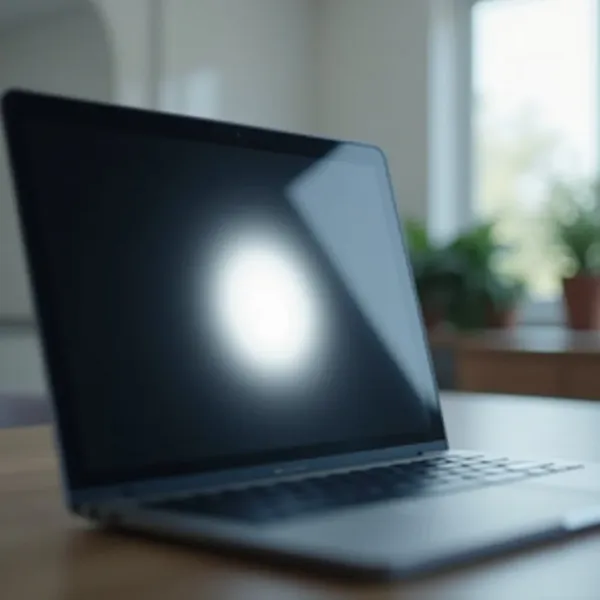
Une tache blanche sur un écran d’ordinateur portable se caractérise par une zone plus lumineuse qui ressort par rapport au reste de l’affichage. Cela peut être une petite tache discrète ou une grande marque bien visible. Ces taches peuvent être causées par plusieurs facteurs, allant de petits problèmes facilement réparables à des pannes plus sérieuses nécessitant un remplacement de l’écran. Heureusement, de nombreuses solutions existent pour régler ce type de souci.
Les principales causes des taches blanches sur les écrans d’ordinateurs portables
Les taches blanches sur les écrans d’ordinateurs portables ne surviennent pas par hasard. Voici les raisons les plus fréquentes pour lesquelles vous pourriez rencontrer ce problème.
Pression externe ou impact
L’une des causes les plus courantes de taches blanches sur un écran d’ordinateur portable est la pression ou l'impact. Si votre écran a subi une pression excessive, ou si l’ordinateur a été tombé, cela peut endommager la couche d’affichage, créant des taches blanches là où la pression a affecté les cristaux liquides. Ces taches sont souvent permanentes, surtout si l’impact a provoqué des dommages internes. Si votre ordinateur n’a pas subi de choc, explorez d’autres causes possibles comme la poussière coincée à l’intérieur ou même un insecte à l’intérieur de l’écran de l’ordinateur.
Poussière ou débris entre les couches de l’écran
Il arrive parfois que des petites particules de poussière ou des débris se logent entre les couches de l’écran. Ces éléments peuvent entraîner un éclairage inégal, provoquant ainsi des taches blanches. Dans ce cas, un nettoyage de l’écran peut suffire à résoudre le problème, mais si les débris sont profondément coincés, vous devrez peut-être faire appel à un professionnel pour les retirer.
Pixels morts ou bloqués
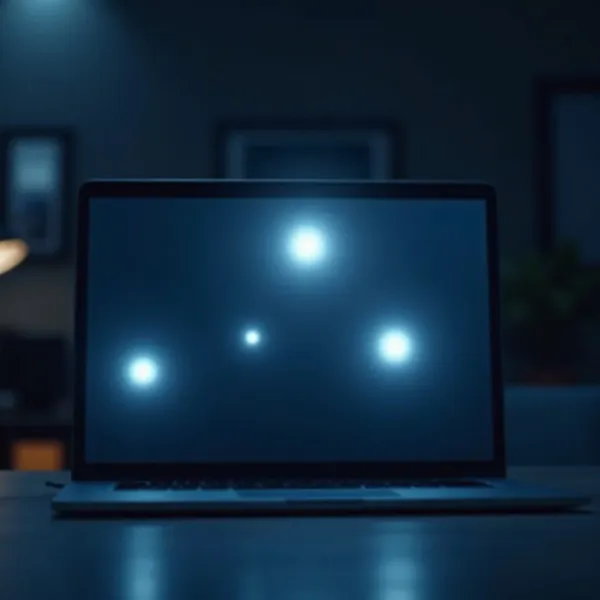
Un pixel mort ou bloqué peut également provoquer des taches blanches. Les pixels bloqués affichent une couleur fixe, tandis que les pixels morts n’affichent rien. Les deux peuvent entraîner des taches visibles sur l'écran. Les pixels bloqués peuvent parfois être réparés avec des logiciels de correction, mais les pixels morts nécessitent souvent un remplacement de l’écran.
Dommages liés aux liquides
Les dégâts causés par des liquides sont une autre cause fréquente de taches blanches. Si du liquide pénètre dans les couches internes de l’écran, il peut perturber l’affichage, créant des zones lumineuses ou déformées. Les dommages causés par l'eau peuvent être permanents si le problème n’est pas traité rapidement, mais dans certains cas, les taches peuvent disparaître si l’ordinateur est séché efficacement.
Comment réparer une tache blanche sur l’écran de votre ordinateur portable ?
Maintenant que vous comprenez mieux les causes possibles des taches blanches, passons aux solutions. Voici quelques étapes simples que vous pouvez essayer pour réparer l’affichage de votre ordinateur portable.
1. Nettoyer l’écran correctement
Avant de paniquer, assurez-vous que votre écran est bien propre. Parfois, la saleté, la poussière ou les traces de doigts peuvent donner l’impression qu’il y a des taches blanches. Utilisez un chiffon en microfibre pour nettoyer doucement l’écran, en prêtant attention aux bords et aux coins où la poussière a tendance à s’accumuler. Un nettoyage régulier permet également de prévenir ce genre de problème à l’avenir.
2. Appliquer une pression douce
Si la tache blanche semble être due à un pixel bloqué ou à un petit choc, vous pouvez essayer d’appliquer une pression légère sur la zone concernée. Utilisez un chiffon doux ou même votre doigt, et appliquez une pression légère tout en maintenant l’écran allumé. Cela peut aider à réaligner les cristaux liquides et réparer le problème. Attention toutefois, un excès de pression peut aggraver la situation.
3. Utiliser un logiciel de réparation des pixels
Les pixels morts ou bloqués peuvent parfois être réparés à l’aide de logiciels spécifiques. Ces outils font clignoter des couleurs très rapidement pour stimuler les pixels défectueux. Bien que cette méthode ne fonctionne pas dans tous les cas, cela peut être une solution efficace pour les pixels bloqués. Il existe plusieurs logiciels gratuits ou peu coûteux disponibles en ligne. Si la tache blanche provient d’un pixel bloqué, ce logiciel pourrait bien faire le travail.
4. Mettre à jour ou réinstaller les pilotes graphiques
Il est possible que le problème soit lié à vos pilotes graphiques. Si ces derniers sont obsolètes ou corrompus, cela peut provoquer des soucis d’affichage, y compris des taches blanches. Vérifiez si vos pilotes sont à jour en visitant le site du fabricant de votre ordinateur ou en passant par le gestionnaire de périphériques de Windows. Si le problème est apparu après une mise à jour, essayer de revenir à une version antérieure des pilotes pourrait régler le problème.
5. Réduire la luminosité de l’écran
Si la tache blanche n’est pas causée par un problème physique ou logiciel, diminuer la luminosité de l’écran peut rendre la tache moins visible. Bien sûr, cette solution n’attaque pas la cause du problème, mais elle peut vous apporter un soulagement temporaire pendant que vous cherchez une solution plus permanente.

Quand demander de l’aide à un professionnel ?
Si aucune de ces solutions ne fonctionne, ou si vous pensez que le problème dépasse vos compétences, il est temps de consulter un professionnel. Voici quelques signes qui doivent vous alerter.
Signes de dommages permanents
Si la tache blanche persiste malgré toutes vos tentatives de réparation, les dégâts peuvent être irréparables. C’est particulièrement probable si le problème est causé par des liquides ou des pixels morts. Dans ce cas, un remplacement de l’écran sera probablement nécessaire.
Pourquoi opter pour une réparation professionnelle ?
Si vous ne vous sentez pas capable de réparer vous-même ou si le problème est plus complexe, un technicien pourra diagnostiquer le problème et proposer des solutions. Si votre ordinateur est encore sous garantie, la réparation pourrait être prise en charge, ce qui vous permettra de réaliser des économies.
Conseils spécifiques selon la marque
Certaines marques proposent des outils et solutions spécifiques pour résoudre ce type de problème. Voici ce que vous devez savoir si vous avez un ordinateur Lenovo, Dell ou HP.
Réparer les taches blanches sur les écrans Lenovo
Si vous avez une tache blanche sur votre écran Lenovo, commencez par vérifier s’il s’agit d’un problème logiciel. Les ordinateurs Lenovo sont équipés de diagnostics intégrés pour détecter des problèmes d’affichage, y compris les pixels morts. Si le problème vient d’un défaut de fabrication, la garantie Lenovo peut couvrir la réparation ou le remplacement de l’écran.
Réparer les taches blanches sur les écrans Dell
Les ordinateurs Dell proposent aussi des outils de diagnostic pour identifier les problèmes d’affichage. Si une tache blanche apparaît, utilisez le test des pixels de Dell pour vérifier la présence de pixels morts ou bloqués. Si cela ne résout pas le problème et que votre ordinateur est encore sous garantie, Dell peut procéder au remplacement de l’écran.
Réparer les taches blanches sur les écrans HP
Les utilisateurs d’ordinateurs HP peuvent utiliser les outils de diagnostic fournis pour vérifier si un problème logiciel est à l’origine de la tache blanche. HP offre également des logiciels de réparation des pixels, qui peuvent être utiles pour résoudre les pixels bloqués. Si ces solutions ne suffisent pas, un centre de service HP pourra proposer une réparation ou un remplacement de l’écran.
Conclusion
Les taches blanches sur l’écran de votre ordinateur portable peuvent sembler inquiétantes, mais dans de nombreux cas, elles peuvent être réparées. Commencez par nettoyer l’écran, appliquez une légère pression et utilisez un logiciel de réparation des pixels. Si le problème persiste, n’hésitez pas à mettre à jour vos pilotes graphiques ou à réduire la luminosité de l’écran. Enfin, si la tache ne disparaît pas, une réparation professionnelle pourra être nécessaire. Que vous ayez un Lenovo, Dell ou HP, des solutions existent pour restaurer votre écran à son état normal.
Prenez soin de votre écran en le nettoyant régulièrement et en manipulant votre ordinateur avec précaution. Évitez les objets lourds sur l’écran et soyez vigilant avec les liquides. Un film protecteur ou une housse de protection peuvent également prévenir de futurs dommages.