Vous vous demandez sûrement : Où se trouve le presse-papiers sur Android ? C'est une question courante, car cette fonctionnalité est très utile pour copier et coller du texte, des liens ou des images entre vos applications. Pourtant, elle peut parfois sembler un peu cachée, surtout si vous ne savez pas où chercher. Pas de panique ! Dans ce guide, nous vous expliquons comment accéder au presse-papiers sur Android, le gérer facilement et tirer parti de ses fonctionnalités pratiques.
Qu’est-ce que le presse-papiers sur Android ?
Le presse-papiers sur Android est une sorte de « mémoire temporaire » où sont stockés les éléments que vous avez copiés ou coupés, comme des textes, des images, ou des liens. Dès que vous copiez quelque chose, que ce soit un numéro de téléphone, une URL ou un paragraphe, cet élément est enregistré dans le presse-papiers, prêt à être collé ailleurs. Le presse-papiers facilite vos tâches quotidiennes en vous permettant de transférer rapidement des informations d'une application à une autre.
Si vous vous demandez comment accéder au presse-papiers sur Android, ne vous inquiétez pas : une fois que vous savez où chercher, vous verrez que c’est un jeu d’enfant. Néanmoins, selon votre téléphone et la version d'Android, il peut être un peu caché, donc il vous faudra peut-être fouiller un peu.
Comment accéder au presse-papiers sur Android ?
Accéder au presse-papiers sur Android est plutôt simple, même si la méthode peut varier légèrement en fonction de votre appareil.
Voici les étapes à suivre pour y arriver :
- Ouvrir un champ de texte : Pour commencer, ouvrez n'importe quelle application où vous pouvez taper du texte, comme une application de messagerie, un e-mail ou même une barre de recherche.
- Taper sur le champ de texte : Dès que vous cliquez sur le champ de texte, le clavier apparaît à l'écran.
- Chercher l’icône du presse-papiers : Sur de nombreux claviers Android, comme Gboard, vous trouverez une petite icône en forme de presse-papiers, soit en haut, soit en bas du clavier. En appuyant dessus, vous ouvrez l’historique de votre presse-papiers.
- Consulter vos éléments copiés : Après avoir appuyé sur l’icône du presse-papiers, vous verrez une liste des éléments que vous avez copiés récemment. Il vous suffit de cliquer sur l'un d'eux pour le coller directement dans votre texte.
Guide rapide pour retrouver le presse-papiers
Voici un petit récapitulatif pour vous rappeler comment accéder au presse-papiers :
- Ouvrez n'importe quelle application avec un champ de texte.
- Tapez sur le champ de texte pour afficher le clavier.
- Trouvez l’icône du presse-papiers (généralement en haut ou en bas).
- Appuyez dessus pour afficher votre presse-papiers et sélectionnez l’élément à coller.
Maintenant que vous savez comment retrouver le presse-papiers sur Android, vous êtes prêt à en tirer pleinement parti !

Comment gérer les éléments du presse-papiers sur Android
Une fois que vous avez trouvé le presse-papiers, vous pouvez facilement organiser et gérer vos éléments copiés. Que vous souhaitiez coller, épingler ou supprimer des éléments, ces fonctionnalités vous permettront de garder votre presse-papiers bien organisé et de l'utiliser plus efficacement.
Coller depuis le presse-papiers
Coller depuis le presse-papiers est un jeu d’enfant : ouvrez simplement le presse-papiers et cliquez sur l'élément que vous souhaitez insérer. Par exemple, si vous avez copié un numéro de téléphone ou une adresse, vous n'avez qu'à appuyer sur l’élément en question pour le coller dans votre texte, et voilà ! Cela vous évite de tout retaper manuellement.
Épingler des éléments dans le presse-papiers
Sur certains téléphones Android, notamment avec Gboard, vous avez la possibilité d’épingler certains éléments pour les garder dans votre presse-papiers aussi longtemps que vous le souhaitez.
Voici comment faire :
- Ouvrez l’historique du presse-papiers via le clavier.
- Trouvez l'élément que vous voulez épingler.
- Appuyez sur l’icône d’épingle à côté de cet élément.
Une fois épinglé, l’élément restera dans votre presse-papiers tant que vous ne déciderez pas de l'enlever. C’est particulièrement utile si vous avez des informations que vous devez coller plusieurs fois au cours de la journée.
Supprimer des éléments du presse-papiers
Pour garder votre presse-papiers propre et bien organisé, vous pouvez supprimer des éléments que vous n’utilisez plus.
Voici comment faire :
- Ouvrez l’historique du presse-papiers.
- Localisez l’élément à supprimer.
- Appuyez sur l’icône de la poubelle ou faites glisser l’élément pour l’éliminer.
Supprimer les éléments inutiles permet de libérer de l’espace et de garder votre presse-papiers bien rangé.
Fonctions supplémentaires et astuces pour utiliser le presse-papiers sur Android
Le presse-papiers sur Android ne se limite pas simplement au copier-coller. Il existe d'autres fonctionnalités et astuces qui vous permettront de mieux l'exploiter au quotidien. Découvrons quelques-unes de ces options supplémentaires.
Utiliser le presse-papiers avec différents claviers (comme Gboard ou Samsung Keyboard)
La fonctionnalité du presse-papiers est disponible sur la plupart des claviers Android, mais la manière d’y accéder peut varier en fonction de celui que vous utilisez.
Voici quelques exemples :
- Gboard : Ce clavier populaire de Google propose un gestionnaire de presse-papiers intégré. Vous pouvez voir, épingler ou supprimer vos éléments copiés directement depuis l'application Gboard. Pour y accéder, il vous suffit d'appuyer sur l'icône du presse-papiers.
- Clavier Samsung : Le clavier de Samsung prend également en charge cette fonction, mais vous devrez peut-être activer l’historique du presse-papiers dans les paramètres de votre téléphone. Une fois activé, vous pourrez accéder au gestionnaire de presse-papiers directement depuis le clavier.
D’autres claviers tiers, comme SwiftKey, offrent également des fonctionnalités similaires, mais les étapes peuvent légèrement varier. Si vous utilisez un autre clavier, consultez ses paramètres pour activer la fonction du presse-papiers.
Activer l’historique du presse-papiers
Si la fonctionnalité d’historique du presse-papiers n'est pas activée par défaut sur votre appareil, voici comment la mettre en place :
- Allez dans l’application Paramètres de votre téléphone.
- Accédez à Système ou Langue et saisie (selon votre appareil).
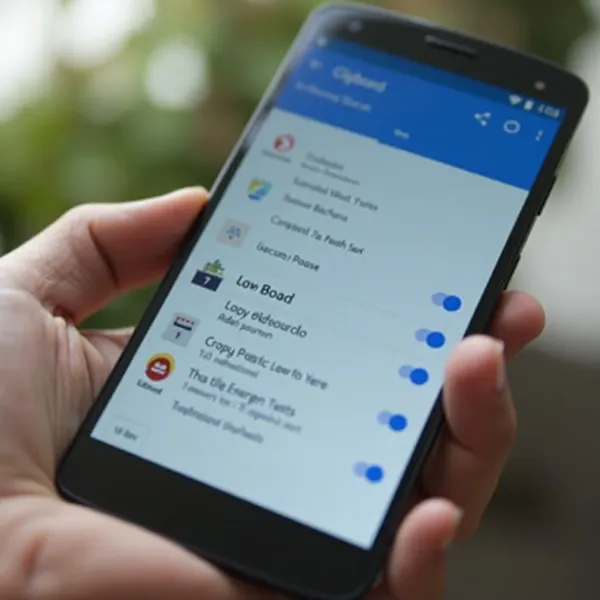
- Cherchez Presse-papiers ou Historique du presse-papiers.
- Activez l’option Historique du presse-papiers.
Une fois activé, votre appareil sauvegardera plusieurs éléments copiés et vous permettra d’y accéder facilement plus tard. Si vous copiez souvent du contenu, cette fonction vous fera gagner un temps précieux !
Conclusion
Vous savez désormais où se trouve le presse-papiers sur Android, comment y accéder et gérer vos éléments copiés. Grâce à quelques gestes simples, vous pouvez copier et coller des informations entre vos applications de manière rapide et fluide. Pour optimiser encore plus votre utilisation du presse-papiers, n’oubliez pas d’activer l’historique du presse-papiers et de vous servir de la fonction d’épinglage pour garder vos informations importantes à portée de main.
Si vous avez accidentellement perdu des données importantes, vous pouvez apprendre à récupérer des SMS supprimés sur Android pour retrouver des informations essentielles.