Changer de téléphone peut être un moment excitant, mais le transfert des contacts d’Android vers iPhone peut sembler compliqué. Pas de panique, ce n’est pas si difficile ! Dans ce guide, nous vous expliquons les meilleures méthodes pour transférer vos contacts sans perdre de données. Que vous choisissiez de synchroniser votre compte Google, d’utiliser l'application Move to iOS, ou même d'opter pour la méthode du fichier VCF, nous vous détaillons chaque étape.
Les meilleures méthodes pour transférer les contacts d'Android vers iPhone
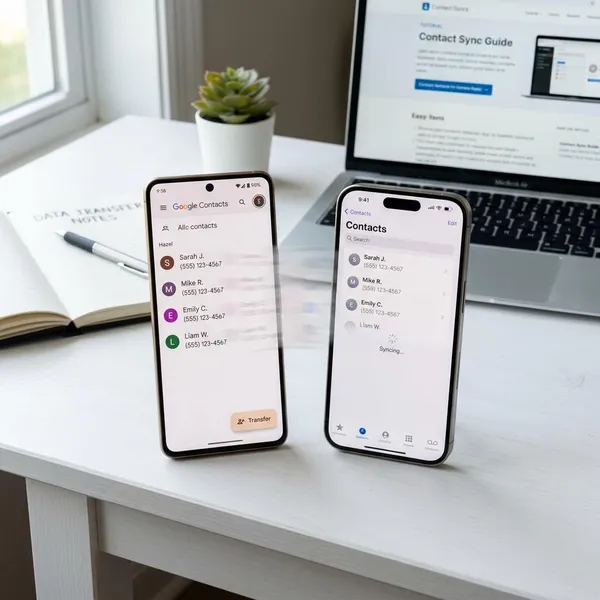
Il existe plusieurs solutions fiables pour transférer les contacts d’Android vers iPhone, chacune ayant ses avantages. Selon vos préférences et les outils dont vous disposez, vous pouvez choisir parmi plusieurs options, comme la synchronisation avec un compte Google, l’application "Move to iOS", le transfert via carte SIM, ou encore l’exportation via un fichier VCF. Nous allons détailler chaque méthode pour vous aider à faire le meilleur choix.
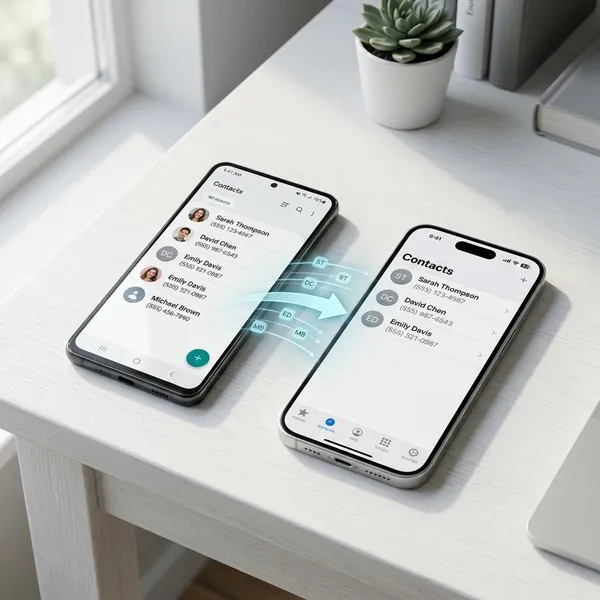
Pourquoi transférer les contacts d'Android vers iPhone ?
Le transfert des contacts est essentiel lorsque vous passez d’un téléphone Android à un iPhone. Vous ne voulez pas perdre vos informations de contact importantes comme les numéros de téléphone et les adresses e-mail. Ce guide vous expliquera comment transférer vos contacts de manière simple et efficace, afin que vous puissiez continuer à communiquer avec vos proches sans souci, même après le changement de téléphone.
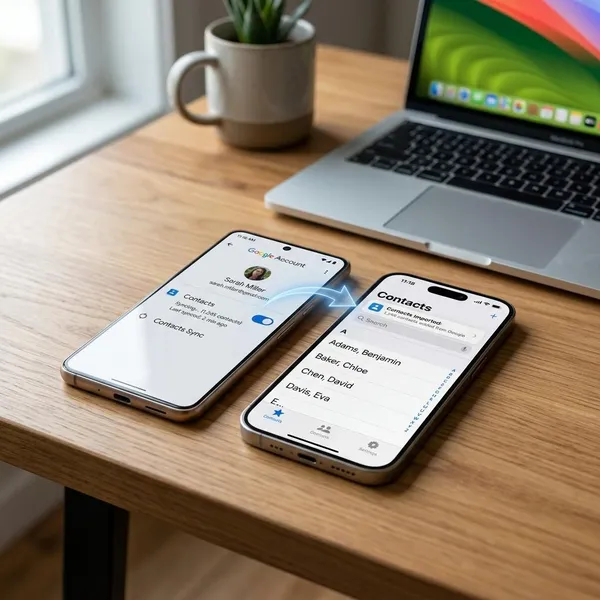
Comment transférer les contacts d'Android vers iPhone avec la synchronisation du compte Google
L’une des méthodes les plus simples pour transférer vos contacts d'Android vers iPhone est la synchronisation avec votre compte Google. Voici comment faire :
Étapes à suivre : Synchroniser les contacts via Google sur Android
- Ouvrez l'application Paramètres de votre appareil Android.
- Allez dans Google.
- Appuyez sur Services de compte, puis sur Synchronisation des contacts.
- Assurez-vous que la synchronisation des contacts est activée.
- Si ce n'est pas le cas, activez-la pour synchroniser vos contacts avec votre compte Google.
Synchroniser les contacts sur votre iPhone avec Google
- Ouvrez l’application Paramètres sur votre iPhone.
- Allez dans Mail, puis dans Comptes.
- Sélectionnez Ajouter un compte et choisissez Google.
- Connectez-vous avec le même compte Google utilisé sur votre Android.
- Vérifiez que le bouton Contacts est activé.
- Une fois connecté, vos contacts se synchroniseront automatiquement sur votre iPhone.
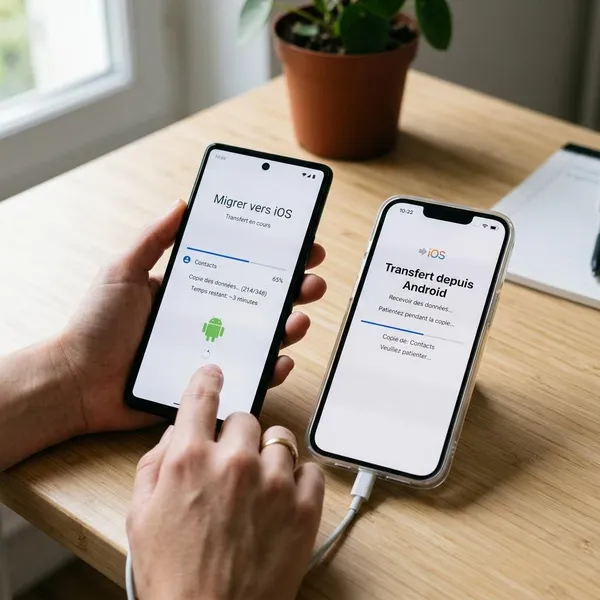
Comment utiliser l'application "Move to iOS" pour transférer les contacts
Si vous configurez un nouvel iPhone, l'application "Move to iOS" est un excellent moyen de transférer tous vos contacts, ainsi que d'autres données, de votre Android vers votre iPhone.
Étapes à suivre : Utiliser "Move to iOS" lors de l'installation de votre iPhone
- Téléchargez l’application Move to iOS depuis le Google Play Store sur votre appareil Android.
- Commencez la configuration de votre iPhone.
- Lorsque vous arrivez à l’écran Applications et données, choisissez Transférer des données depuis Android.
- Ouvrez l’application Move to iOS sur votre Android et suivez les instructions à l’écran pour connecter les deux appareils.
- Sélectionnez Contacts ainsi que d’autres données que vous souhaitez transférer, puis appuyez sur Suivant.
- Attendez que le transfert soit terminé, puis finissez la configuration de votre iPhone. Vos contacts seront maintenant disponibles.
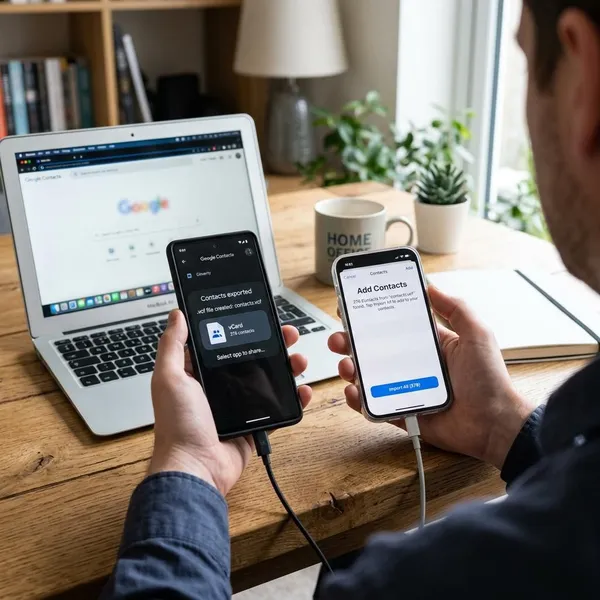
Exporter et importer des contacts via un fichier VCF
Une autre méthode consiste à exporter vos contacts Android vers un fichier VCF (vCard) et à l'importer sur votre iPhone. Cela peut être utile si vous souhaitez procéder manuellement.
Étapes à suivre : Exporter vos contacts sur Android vers un fichier VCF
- Ouvrez l’application Contacts sur votre Android.
- Appuyez sur l’icône Menu (trois points ou roue dentée).
- Allez dans Gérer les contacts, puis Importer/Exporter.
- Choisissez Exporter vers un fichier .vcf et sélectionnez un emplacement pour enregistrer le fichier.
- Envoyez-vous le fichier VCF par e-mail pour pouvoir y accéder facilement sur votre iPhone.
Importer les contacts depuis un fichier VCF sur votre iPhone
- Ouvrez l'e-mail contenant le fichier VCF sur votre iPhone.
- Appuyez sur le fichier VCF pour l’ouvrir.
- Votre iPhone vous demandera si vous souhaitez ajouter les contacts depuis ce fichier.
- Appuyez sur Ajouter tous les contacts pour les importer.
Comment transférer les contacts via la carte SIM
Transférer les contacts via la carte SIM est une méthode rapide et simple, mais elle ne permet de transférer que les contacts stockés sur la SIM. Si certains contacts sont enregistrés sur votre compte Google ou sur la mémoire interne de votre téléphone Android, cette méthode ne les transférera pas.
Étapes à suivre : Transférer les contacts avec la carte SIM
- Ouvrez l’application Contacts sur votre Android.
- Allez dans Menu et sélectionnez Gérer les contacts.
- Choisissez Importer/Exporter, puis Exporter vers la carte SIM.
- Retirez la carte SIM de votre Android et insérez-la dans votre iPhone.
- Sur votre iPhone, allez dans Paramètres > Contacts > Importer les contacts SIM.
- Sélectionnez votre carte SIM comme source et appuyez sur Importer.
Quelle méthode choisir pour transférer les contacts d'Android vers iPhone ?
Chaque méthode a ses avantages, selon vos besoins. Voici un petit comparatif pour vous aider à choisir la meilleure solution pour vous :
Avantages et inconvénients des différentes méthodes
- Synchronisation Google : Simple et automatique, mais nécessite un compte Google et une connexion internet.
- Move to iOS : Idéale si vous voulez transférer toutes vos données en même temps, mais à utiliser lors de la configuration de votre iPhone.
- Transfert VCF : Fonctionne sans connexion Internet, mais il faut exporter et importer manuellement les contacts.
- Transfert SIM : Facile et rapide, mais limité aux contacts enregistrés sur la carte SIM.
Que faire si vos contacts ne se transfèrent pas ?
Parfois, des problèmes peuvent survenir lors du transfert. Voici quelques solutions pour résoudre les problèmes les plus courants :
Conseils de dépannage pour le transfert de contacts
- Vérifiez que la synchronisation Google est activée sur les deux appareils.
- Assurez-vous que vos contacts sont stockés correctement (compte Google ou carte SIM).
- Redémarrez vos appareils et essayez à nouveau.
- Si vous utilisez "Move to iOS", assurez-vous que les deux appareils sont connectés au même réseau Wi-Fi.
Conclusion
Transférer vos contacts d'Android vers iPhone n’a rien de compliqué. Que vous choisissiez la synchronisation avec Google, l’application "Move to iOS", ou le transfert via carte SIM, vous avez plusieurs options simples à votre disposition. Suivez les étapes de ce guide, et si vous rencontrez un souci, nos astuces de dépannage devraient vous aider à résoudre le problème rapidement.
FAQ
Comment déplacer tous mes contacts d'Android vers iPhone ?
Pour déplacer tous vos contacts d'Android vers iPhone, utilisez la synchronisation avec Google, l’application "Move to iOS", ou transférez via la carte SIM. La synchronisation avec Google est généralement la méthode la plus simple et la plus fiable.
Comment importer des contacts sur mon iPhone ?
Pour importer des contacts sur votre iPhone, vous pouvez utiliser la synchronisation Google, l’application "Move to iOS" ou un fichier VCF. Chaque méthode garantit un transfert fluide de vos contacts.
Comment exporter tous mes contacts depuis Android ?
Pour exporter tous vos contacts, allez dans l’application Contacts, puis sélectionnez Gérer les contacts et Exporter vers la SIM ou un fichier VCF. Envoyez ce fichier à votre iPhone pour l’importer facilement.
Peut-on utiliser le Bluetooth pour transférer des contacts d'Android vers iPhone ?
Bien que le Bluetooth permette de transférer quelques contacts, il n’est pas le moyen le plus efficace. Pour un transfert complet, il est recommandé d'utiliser Google ou l’application "Move to iOS", plus rapides et fiables.