Imprimer depuis votre téléphone Android est désormais une option pratique pour gérer vos documents, photos et autres fichiers sans avoir besoin d'un ordinateur. Que ce soit pour imprimer un document important ou une photo de famille, il est essentiel de savoir comment imprimer directement depuis votre téléphone. Ce guide vous explique les différentes méthodes pour connecter votre appareil Android à une imprimante et obtenir rapidement ce dont vous avez besoin.
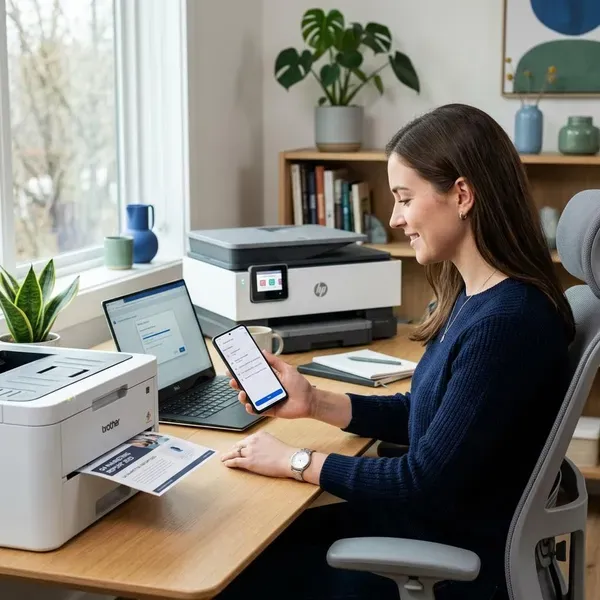
Quelles sont les meilleures méthodes pour imprimer depuis un téléphone Android ?
Imprimer depuis un téléphone Android est plus facile qu'on ne le croit. En fonction de votre modèle d'imprimante et de vos préférences, plusieurs solutions s'offrent à vous. Nous allons explorer les méthodes les plus courantes : l'utilisation des services par défaut, les applications de fabricants d’imprimantes, et l'impression filaire via un câble USB.
Imprimer via Wi-Fi : Utilisation des services d'impression par défaut
Imprimer via Wi-Fi est sans doute la méthode la plus simple. Voici les étapes à suivre :
- Assurez-vous que votre téléphone Android et votre imprimante sont connectés au même réseau Wi-Fi.
- Ouvrez le fichier ou la photo que vous souhaitez imprimer.
- Appuyez sur l'icône "Partager" ou le menu à trois points (généralement en haut à droite).
- Sélectionnez "Imprimer" dans le menu des options.
- Choisissez votre imprimante dans la liste proposée.
- Appuyez sur l'icône d'impression pour lancer l'impression.
Cette méthode est idéale pour une utilisation rapide et sans effort, surtout si vous disposez d'une imprimante compatible.
Imprimer avec des applications spécifiques au fabricant (HP, Canon, etc.)
De nombreux fabricants d’imprimantes proposent des applications dédiées qui facilitent l’impression. Par exemple, les applications comme HP Print Service Plugin ou Canon Print Service permettent une connexion directe entre votre téléphone et l’imprimante. Voici comment procéder :
- Téléchargez et installez l'application de votre imprimante depuis le Google Play Store (par exemple, HP Print Service Plugin ou Canon Print Service).
- Vérifiez que l’imprimante est bien connectée au même réseau Wi-Fi que votre téléphone.
- Ouvrez le document ou la photo à imprimer.
- Appuyez sur l'icône "Partager" ou sur le menu à trois points, puis choisissez "Imprimer".
- Sélectionnez votre imprimante et ajustez les paramètres si nécessaire.
- Lancez l'impression en appuyant sur l'icône correspondante.
Les applications spécifiques garantissent une meilleure compatibilité et parfois des options d'impression supplémentaires comme la gestion de la qualité d'impression.
Imprimer via Mopria Print Service pour des imprimantes non prises en charge
Si votre imprimante ne dispose pas d'une application dédiée, Mopria Print Service est une excellente alternative. Ce service prend en charge une grande variété d'imprimantes et est facilement téléchargeable depuis le Google Play Store.
- Allez sur le Google Play Store et recherchez "Mopria Print Service".
- Téléchargez et installez l'application.
- Assurez-vous que votre téléphone Android et l’imprimante sont connectés au même réseau Wi-Fi.
- Ouvrez le fichier ou la photo que vous souhaitez imprimer.
- Appuyez sur l'icône "Partager" ou le menu à trois points et sélectionnez "Imprimer".
- Choisissez l'imprimante et commencez l'impression.
Cette méthode est particulièrement utile si vous ne trouvez pas d'application spécifique à votre imprimante.
Imprimer avec un câble USB OTG pour une connexion filaire
Si votre imprimante ne prend pas en charge le Wi-Fi, vous pouvez utiliser un câble USB OTG (On-The-Go) pour connecter directement votre téléphone Android à l’imprimante. Voici les étapes à suivre :
- Achetez un câble USB OTG adapté à votre téléphone (USB-C ou micro-USB).
- Connectez l’OTG à votre téléphone et à l’imprimante à l’aide d’un câble USB standard.
- Téléchargez une application tierce comme NoPrint depuis le Google Play Store.
- Ouvrez l’application et suivez les instructions pour connecter l’imprimante.
- Sélectionnez le fichier à imprimer et appuyez sur l'icône d'impression.
Cette méthode est pratique si vous avez une imprimante sans fonction Wi-Fi, mais elle nécessite l'achat d’un câble OTG et l’utilisation d’une application tierce.

Résoudre les problèmes courants d'impression
Il peut arriver que vous rencontriez des difficultés lors de l’impression depuis votre téléphone Android. Voici quelques solutions aux problèmes les plus fréquents.
Pourquoi mon imprimante n’apparaît-elle pas sur Android ?
Si votre imprimante ne figure pas dans la liste des imprimantes disponibles sur votre téléphone, voici ce que vous pouvez faire :
- Vérifiez que votre imprimante et votre téléphone sont connectés au même réseau Wi-Fi.
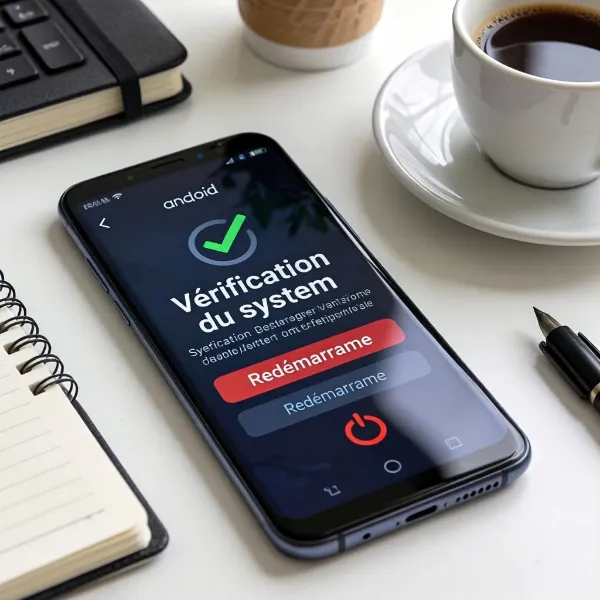
- Redémarrez à la fois l’imprimante et votre téléphone.
- Si vous utilisez une application de fabricant, assurez-vous qu'elle est à jour.
- Vérifiez que l’imprimante est allumée et prête à imprimer.
- Si vous utilisez Mopria, vérifiez que l’imprimante est bien sélectionnée dans l’application.
Comment résoudre les échecs d’impression ?
Si vous rencontrez des erreurs lors de l’impression, essayez ces solutions :
- Assurez-vous que votre connexion Wi-Fi est stable.
- Redémarrez l’imprimante et votre téléphone Android.
- Si vous utilisez une application tierce, assurez-vous qu’elle est à jour.
- Pour l’impression via USB OTG, vérifiez que le câble est correctement connecté.
- Assurez-vous que l’imprimante a suffisamment de papier et d’encre ou de toner.
Astuces avancées pour améliorer votre expérience d’impression
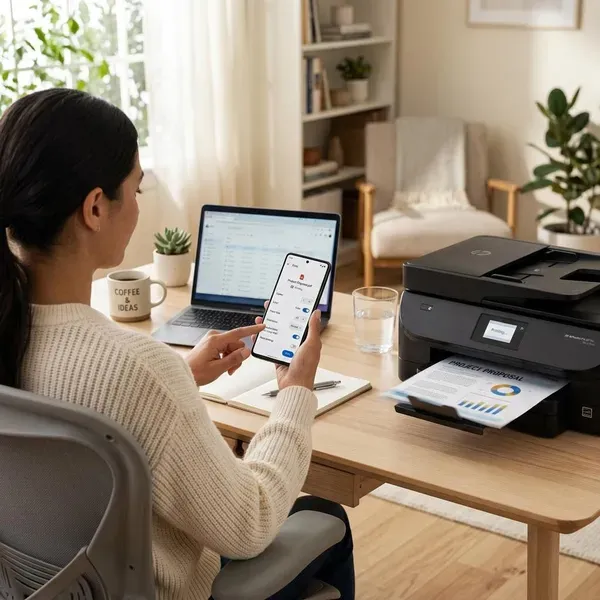
Une fois que vous avez compris les bases de l’impression depuis Android, il existe quelques astuces avancées pour optimiser votre expérience.
Comment imprimer des photos de haute qualité ?
Pour obtenir des impressions de haute qualité, suivez ces étapes :
- Utilisez les meilleurs paramètres photo de votre téléphone Android.
- Choisissez une imprimante de haute qualité qui offre une bonne précision des couleurs.
- Utilisez un papier photo adapté (comme du papier brillant).
- Si possible, réglez la résolution d'impression de l'imprimante pour améliorer la clarté des photos.
Quelles applications ajoutent des fonctionnalités pour l'impression ?
Certaines applications offrent des fonctionnalités avancées pour l’impression, comme la gestion de la file d’attente ou des impressions à distance. Voici quelques exemples :
- Adobe Acrobat Reader : Permet d’imprimer des PDF avec des options de personnalisation.
- PrintHand : Offre une gestion avancée des files d’attente et de l’impression sur divers types d’imprimantes.
- Google Cloud Print : Bien qu'en fin de vie, cette application reste utile pour l'impression à distance et la gestion de plusieurs imprimantes.
Conclusion
Imprimer depuis votre téléphone Android est désormais plus simple que jamais. Que vous utilisiez le Wi-Fi, une application spécifique, ou un câble USB OTG, il existe plusieurs méthodes adaptées à vos besoins. Grâce à ce guide, vous pouvez facilement connecter votre téléphone à une imprimante et imprimer sans tracas. N'attendez plus pour commencer à imprimer directement depuis votre appareil Android !