Si vous avez déjà eu envie de partager le contenu de votre Android sur un écran plus grand, vous êtes au bon endroit ! Que ce soit pour regarder un film, afficher des photos ou jouer à des jeux, mettre en miroir votre téléphone ou tablette Android sur une TV transforme l'expérience. Ce guide vous explique comment mettre en miroir Android sur la TV, en explorant les méthodes sans fil et câblées. Nous vous donnerons aussi des astuces pour améliorer la qualité du mirroring et résoudre les problèmes courants.
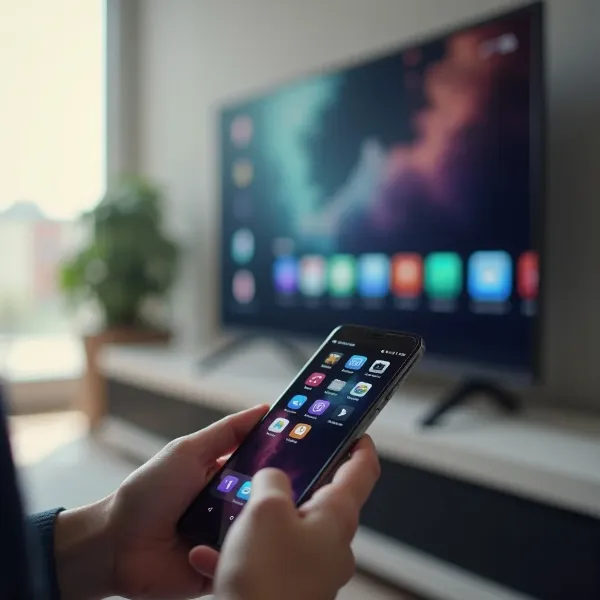
Pourquoi mettre en miroir Android sur la TV ?
Savoir comment dupliquer l'écran de votre Android sur la TV offre de nombreuses possibilités. Que ce soit pour :
- Regarder des films et séries : Profitez de vos vidéos Netflix ou YouTube sur un grand écran.
- Jouer à des jeux : Plongez dans vos jeux mobiles sur une TV plus grande et plus immersive.
- Partager des photos et vidéos : Montrez vos photos de vacances à vos proches.
- Présentations : Facilitez vos présentations en projetant vos diapositives sur un écran plus large.
Le mirroring transforme votre expérience multimédia, la rendant plus agréable, collaborative et divertissante.
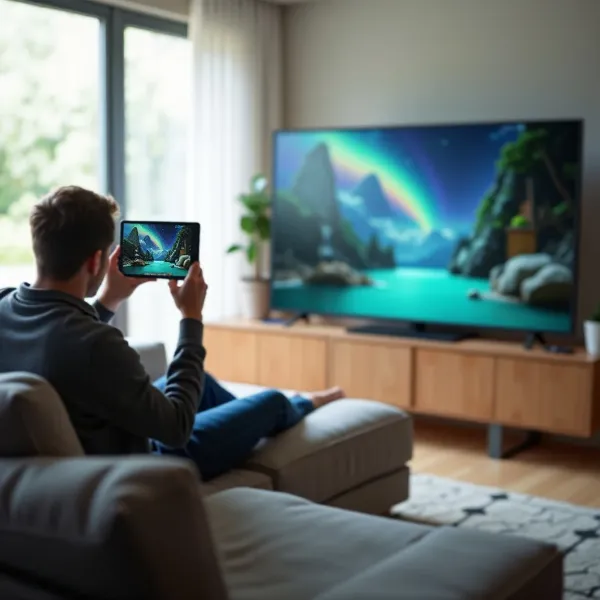
Ce qu’il faut avant de commencer
Avant de vous lancer, vérifiez que vous avez tout ce qu'il vous faut pour effectuer la mise en miroir de votre Android à la TV :
- Une TV compatible : La plupart des téléviseurs modernes possèdent des fonctions de duplication d'écran intégrées.
- Connexion Wi-Fi : Pour les méthodes sans fil, assurez-vous que votre Android et votre TV sont connectés au même réseau Wi-Fi.
- Votre appareil Android : Votre téléphone ou tablette doit être sous Android 5.0 (Lollipop) ou une version plus récente.
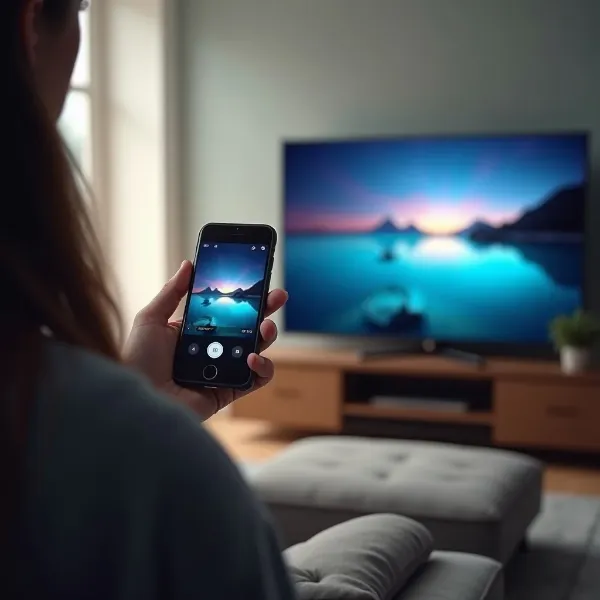
Méthodes sans fil pour afficher Android sur la TV
Les méthodes sans fil sont souvent les plus simples et les plus pratiques pour partager l'écran de votre Android avec votre TV. Voici les options populaires.
Utilisation des Paramètres Rapides (Fonction Intégrée)
De nombreux appareils Android sont équipés d'une fonction de mirroring directement dans les paramètres. Voici comment l’utiliser :
- Ouvrez les Paramètres Rapides : Faites glisser l'écran vers le bas pour accéder aux paramètres rapides.
- Cherchez l'icône "Cast" ou "Miroir d'écran" : Cette icône peut varier en fonction de votre modèle Android.
- Choisissez votre TV : Sélectionnez votre TV dans la liste des appareils disponibles.
- Commencez la duplication : L'écran de votre Android devrait maintenant apparaître sur votre TV. Vous pouvez commencer à regarder, jouer ou partager.
Utilisation de l'Application Google Home (Pour Chromecast/Google TV)
Si vous avez un Chromecast ou une Google TV, l’application Google Home facilite la duplication de l'écran de votre Android. Voici la procédure :
- Installez l'application Google Home : Téléchargez Google Home depuis le Play Store si vous ne l'avez pas encore.
- Connectez-vous au même Wi-Fi : Vérifiez que votre téléphone et votre Chromecast/Google TV sont bien sur le même réseau.
- Ouvrez Google Home : Lancez l'application et sélectionnez votre Chromecast ou Google TV.
- Caster l'écran : Appuyez sur "Caster l'écran/audio" et choisissez votre TV.
- Commencez la duplication : Votre téléphone sera désormais dupliqué sur la TV.
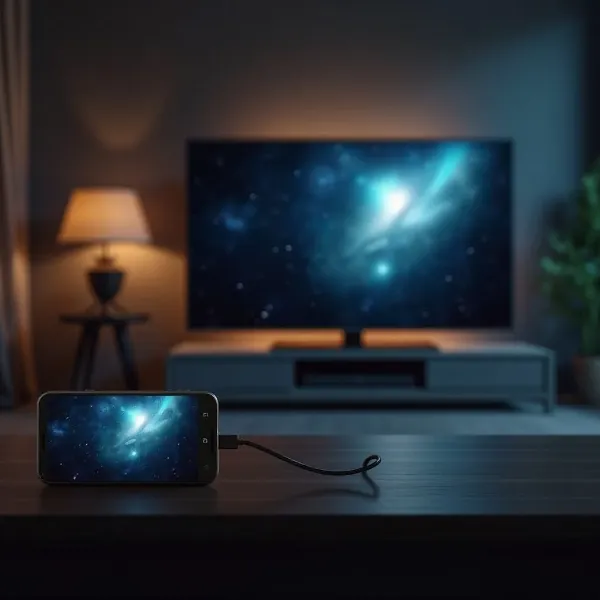
Connexion Android–TV avec un câble HDMI
Certaines personnes préfèrent la méthode câblée pour garantir une connexion plus stable. Voici comment connecter votre Android à votre TV avec un câble.
Utilisation d'un câble HDMI ou USB-C vers HDMI
Voici comment connecter physiquement votre téléphone à la TV via un câble HDMI :
- Procurez-vous le bon câble : Vous aurez besoin d'un câble HDMI et d'un adaptateur USB-C vers HDMI pour les modèles récents.
- Connectez les câbles : Branchez une extrémité du câble HDMI à votre TV et l'autre à votre Android via l’adaptateur.
- Sélectionnez l'entrée HDMI : Utilisez votre télécommande pour choisir le bon port HDMI.
- Commencez la duplication : L'écran de votre Android apparaîtra sur la TV.
Astuces pour améliorer la performance du miroir d'Écran
Pour garantir une expérience fluide, voici quelques conseils :
- Évitez les interférences : Éloignez les objets susceptibles d'interférer avec votre Wi-Fi, comme des micro-ondes ou des murs épais.
- Fermez les applications en arrière-plan : Certaines applications peuvent ralentir votre connexion, alors fermez-les avant de commencer le mirroring.
- Mettez à jour vos appareils : Assurez-vous que votre Android et votre TV ont bien les dernières mises à jour logicielles pour éviter les incompatibilités.
- Gardez votre téléphone chargé : La duplication d'écran consomme beaucoup d'énergie, alors pensez à brancher votre appareil.
- Préférez le câblé : Pour une connexion plus stable, optez pour la méthode HDMI.
- Réglez les paramètres de votre TV : Certaines TV permettent d'optimiser la résolution et de réduire le décalage, profitez-en.
Conclusion
Maintenant que vous savez comment mettre en miroir Android sur la TV, il ne vous reste plus qu'à tester ! Que vous choisissiez une méthode sans fil ou câblée, l'expérience d'afficher votre contenu Android sur grand écran vaut le détour. N’attendez plus et commencez à profiter de films, jeux et photos comme jamais auparavant.