Changer la sonnerie sur Android peut sembler anodin, mais c’est une excellente manière de personnaliser votre téléphone. Que ce soit pour vous démarquer ou simplement pour éviter de confondre votre sonnerie avec celle de quelqu’un d’autre, cet article vous explique tout ce qu’il faut savoir pour changer la sonnerie sur Android. Suivez notre guide étape par étape pour découvrir comment faire et personnaliser votre expérience mobile.
Comment changer la sonnerie par défaut sur Android ?
Changer la sonnerie par défaut sur Android est rapide et simple, et cela vous permet de personnaliser votre téléphone en un clin d'œil. Quel que soit le modèle de votre appareil ou la version d’Android, la procédure reste la même.
Les étapes pour modifier la sonnerie par défaut sur Android
Voici comment procéder :
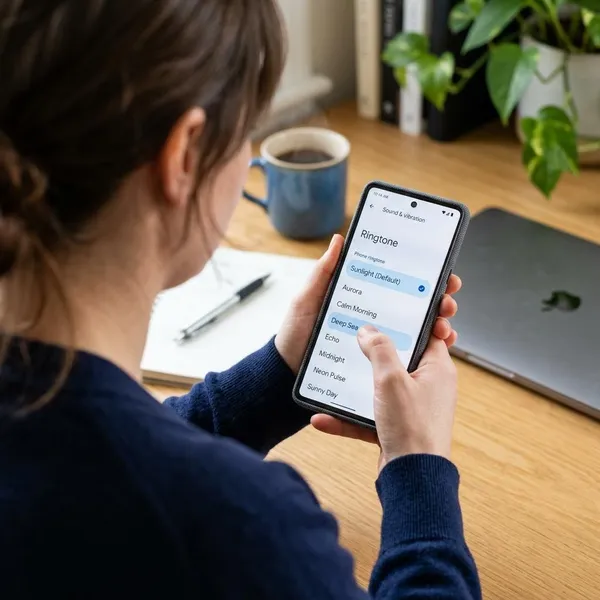
- Ouvrez l'application Paramètres de votre téléphone Android.
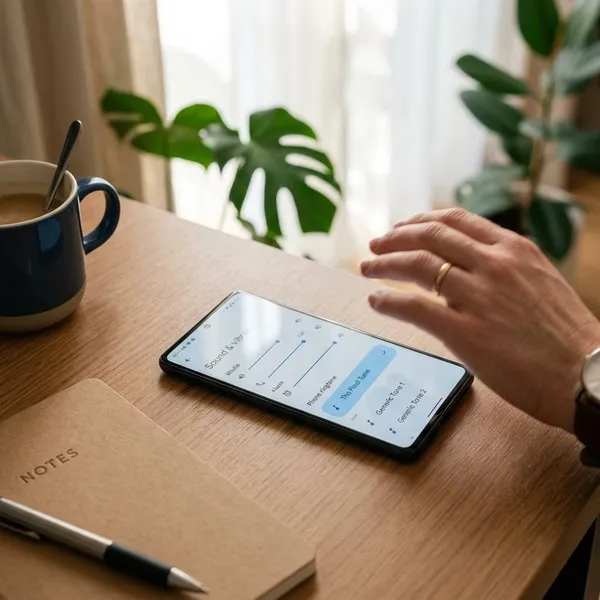
- Faites défiler jusqu'à la section Son & vibration et appuyez dessus.
- Cliquez sur Sonnerie du téléphone ou simplement Sonnerie.
- Parcourez les sonneries disponibles et sélectionnez celle qui vous plaît.
- Une fois que vous avez trouvé la sonnerie idéale, appuyez sur Enregistrer ou OK.
Voilà, votre sonnerie par défaut est maintenant changée.
Comment ajouter une sonnerie personnalisée sur Android avec un fichier audio ?
Si vous avez une chanson, un effet sonore ou même un bruit que vous aimez, vous pouvez facilement définir une sonnerie personnalisée. Il vous suffit d’un fichier audio que vous avez sur votre téléphone, comme un MP3 ou un M4A, pour que cela soit possible.
Étapes pour définir une sonnerie personnalisée
Voici comment ajouter une sonnerie personnalisée à partir d’un fichier MP3 ou d’un autre format audio :
- Assurez-vous que votre fichier audio est bien sauvegardé dans le dossier Sonneries de votre téléphone.
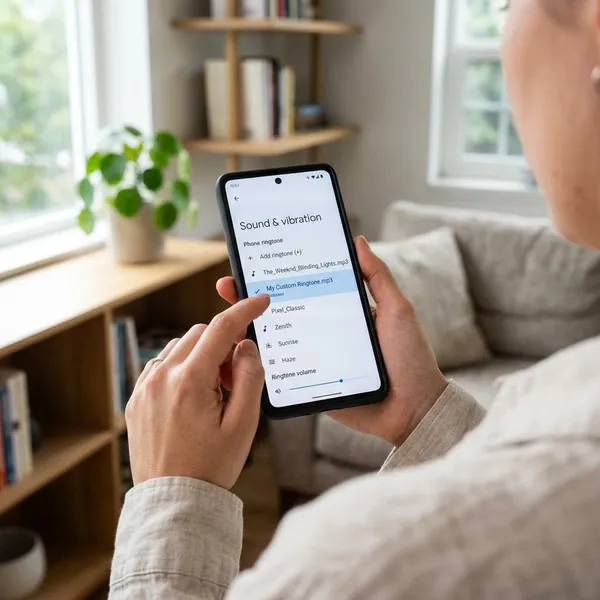
- Allez dans l'application Paramètres et sélectionnez Son & vibration.
- Appuyez sur Sonnerie du téléphone ou Sonnerie.
- Cliquez sur l’icône + ou l'option Mes sons.
- Choisissez le fichier audio que vous souhaitez utiliser comme sonnerie.
- Appuyez sur OK ou Enregistrer pour confirmer votre choix.
Votre sonnerie personnalisée est maintenant en place et prête à être utilisée !
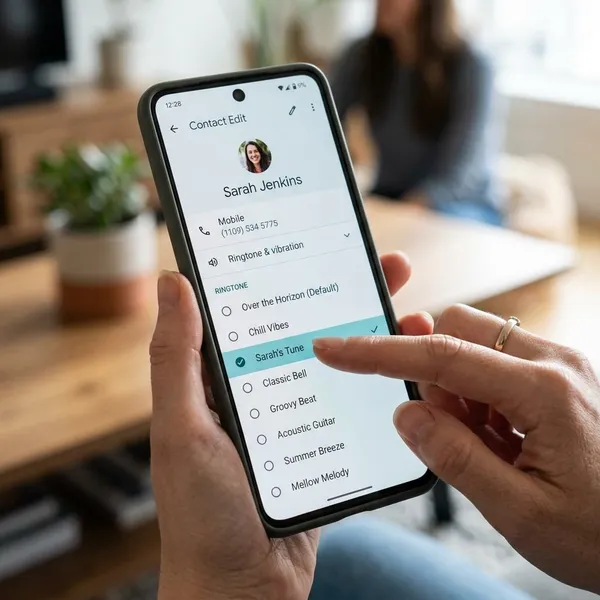
Comment définir une sonnerie différente pour des contacts spécifiques sur Android ?
Attribuer une sonnerie différente à chaque contact est une fonctionnalité pratique pour savoir immédiatement qui vous appelle, sans même avoir à regarder votre téléphone. Voici la marche à suivre pour personnaliser la sonnerie de vos contacts :
Les étapes pour attribuer une sonnerie à un contact
- Ouvrez l’application Contacts sur votre appareil Android.
- Appuyez sur le contact à qui vous souhaitez attribuer une sonnerie spéciale.
- Touchez le menu (trois points) ou sélectionnez Modifier.
- Choisissez Définir la sonnerie ou Changer la sonnerie.
- Sélectionnez la sonnerie de votre choix et appuyez sur Enregistrer.
Désormais, chaque fois que ce contact vous appellera, vous entendrez la sonnerie spécifique que vous lui avez attribuée.
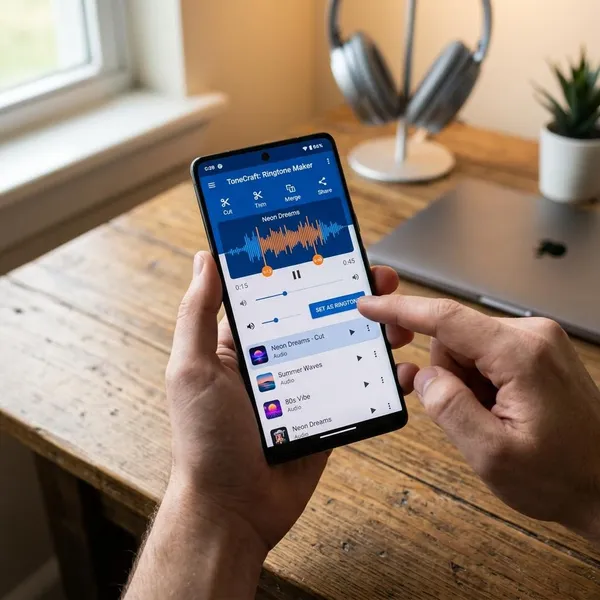
Comment utiliser des applications tierces pour personnaliser encore plus vos sonneries ?
Si vous souhaitez plus de choix et de personnalisation, plusieurs applications tierces offrent des options intéressantes pour créer des sonneries uniques. Des applications comme Zedge ou Ringtone Maker vous permettent de trouver ou de créer la sonnerie parfaite pour votre téléphone.
Les applications pour personnaliser vos sonneries
Voici quelques applications populaires pour personnaliser vos sonneries sur Android :
- Zedge : Cette application est une référence en matière de sonneries et fonds d’écran. Vous pouvez y trouver une grande variété de sonneries gratuites et les appliquer directement à votre téléphone.
- Ringtone Maker : Créez vos propres sonneries en coupant des morceaux de vos chansons préférées. Cette application vous permet de personnaliser votre sonnerie exactement comme vous le souhaitez.
- Ringtone Setter : Une application simple qui vous aide à assigner des sonneries et des notifications selon vos préférences.
Ces applications offrent bien plus de possibilités que les paramètres Android par défaut, vous permettant de vraiment personnaliser votre téléphone.
Conclusion
Changer la sonnerie sur Android est un moyen facile de personnaliser votre téléphone et d’en faire un appareil qui vous ressemble. Que ce soit pour modifier la sonnerie par défaut, ajouter une sonnerie personnalisée ou attribuer des sonneries spécifiques à vos contacts, Android vous offre de nombreuses options. Vous pouvez même aller plus loin avec des applications tierces qui vous permettent de créer des sonneries uniques. Maintenant que vous savez comment changer la sonnerie sur Android, à vous de jouer !