Il est facile de se retrouver bloqué hors de son téléphone Android, mais ne paniquez pas ! Heureusement, il existe plusieurs méthodes pour récupérer l'accès à votre appareil. Si vous avez oublié votre code PIN, votre motif de verrouillage ou votre mot de passe, ce guide vous explique les solutions les plus efficaces. Découvrez comment déverrouiller un téléphone Android et retrouvez rapidement l'accès à votre smartphone.

Peut-on déverrouiller un téléphone Android verrouillé ?
Oui, il est tout à fait possible de déverrouiller un téléphone Android, mais les solutions varient selon la méthode que vous choisissez et la perte de données que vous êtes prêt à accepter. Si vous avez oublié votre PIN ou votre motif, la solution la plus simple et fiable reste la réinitialisation d’usine, bien qu’elle efface toutes vos données.
Si vous possédez un téléphone récent, vous pouvez utiliser l'outil "Find My Device" de Google pour réinitialiser à distance votre appareil. Pour les anciens modèles (Android 4.4 ou inférieur), le bouton "Motif oublié" peut être une option. Dans tous les autres cas, des outils de récupération professionnels ou un démarrage en mode de récupération sont vos meilleures chances.

Méthodes pour retrouver l’accès à un Android verrouillé
Vous vous demandez sûrement que faire si votre téléphone Android est verrouillé ? Voici un récapitulatif des méthodes les plus courantes pour retrouver l'accès à votre appareil. Ces solutions diffèrent en fonction de leur complexité, de la perte de données et du temps nécessaire.
1. Pour les Anciennes Versions d'Android : Utiliser la Fonction "Motif Oublié"
Si vous avez un téléphone Android plus ancien, il est possible de le déverrouiller grâce à la fonction "Motif oublié". Cette méthode est disponible sur les appareils qui utilisent un verrouillage par motif dans les versions plus anciennes d'Android.
Étapes à suivre :
- Après plusieurs tentatives infructueuses de saisir votre motif, l'option "Motif oublié" devrait apparaître à l'écran.
- Appuyez sur cette option, puis connectez-vous avec votre compte Google.
- Suivez les étapes à l'écran pour réinitialiser votre motif de verrouillage.
- Une fois réinitialisé, vous pourrez créer un nouveau motif et déverrouiller votre appareil.
2. Profiter des Fonctionnalités Smart Lock et Biométriques
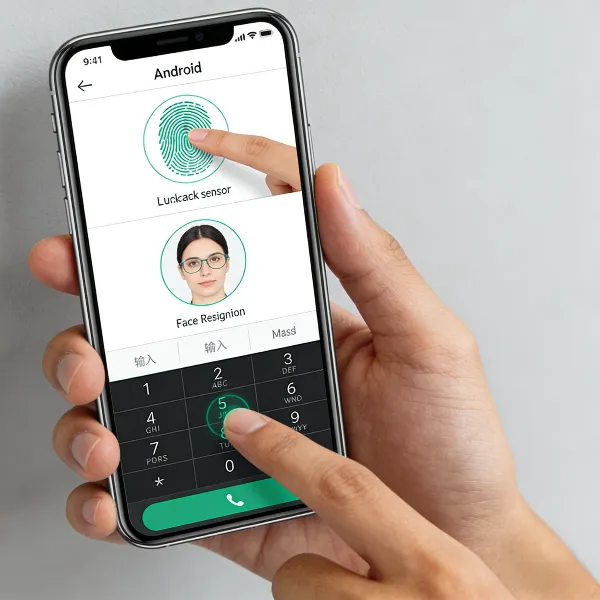
Si vous avez configuré des options de déverrouillage par biométrie (empreinte digitale ou reconnaissance faciale) ou le Smart Lock, vous pourrez peut-être déverrouiller votre téléphone sans avoir à saisir de code. Ces options sont idéales pour un déverrouillage rapide et sécurisé.
Comment ça marche :
- Si Smart Lock est activé, votre téléphone peut se déverrouiller automatiquement lorsqu'il détecte un appareil de confiance (comme votre enceinte Bluetooth) ou lorsque vous êtes dans un endroit spécifique (par exemple chez vous).
- Si vous avez activé le déverrouillage biométrique, il vous suffit de poser votre doigt sur le capteur ou de regarder votre téléphone pour qu'il se déverrouille grâce à la reconnaissance faciale.
- Une fois reconnu, vous pourrez utiliser votre téléphone sans avoir à saisir un code.
3. Utiliser "Find My Device" de Google
Si votre téléphone Android est lié à un compte Google, vous avez la possibilité d'utiliser l'outil "Find My Device" pour réinitialiser votre appareil à distance et supprimer le verrouillage. Cette méthode est simple et efficace, surtout si vous avez oublié votre code PIN ou votre mot de passe.
Étapes à suivre :
- Allez sur le site de Find My Device depuis un autre appareil (ordinateur ou téléphone).
- Connectez-vous avec le compte Google associé à votre téléphone verrouillé.
- Sélectionnez le téléphone que vous souhaitez déverrouiller.
- Cliquez sur l’option permettant d’effacer ou de sécuriser l’appareil afin de supprimer le verrouillage.
- Saisissez le nouveau code PIN et confirmez-le.
- Utilisez ce code PIN pour déverrouiller votre téléphone.
4. Effectuer une Réinitialisation d'Usine (Attention à la Perte de Données)
Si aucune des solutions précédentes ne fonctionne, la réinitialisation d'usine peut être votre dernière option. Cette méthode effacera toutes les données de votre téléphone, y compris vos photos, applications et contacts. Il est donc important de sauvegarder vos données au préalable si possible.
Processus à suivre :
- Éteignez complètement votre téléphone.
- Appuyez simultanément sur les boutons "Volume haut" et "Alimentation" (la combinaison exacte peut varier en fonction du modèle de votre appareil).
- Une fois le menu de récupération apparu, utilisez les boutons de volume pour naviguer jusqu’à l’option "Effacer les données / réinitialisation d’usine".
- Confirmez en sélectionnant "Oui".
- Après la réinitialisation, choisissez "Redémarrer le système maintenant" pour redémarrer votre téléphone.
5. Utiliser des Outils de Déverrouillage Tiers
Si vous souhaitez éviter la perte de données, vous pouvez faire appel à des outils de déverrouillage tiers. Ces logiciels peuvent, selon le modèle et la version d’Android, supprimer le verrouillage, mais ils entraînent souvent une perte de données.
Étapes générales :
- Téléchargez et installez un outil de déverrouillage réputé sur votre ordinateur.
- Lancez le programme et sélectionnez l'option "Déverrouiller".
- Connectez votre téléphone à l’ordinateur via un câble USB.
- Suivez les instructions à l'écran (cela peut inclure le choix du modèle de votre téléphone et du type de verrouillage à contourner).
- L'outil effacera le verrouillage et vous permettra d’accéder à votre appareil sans perdre de données.
Astuces pour ne pas se faire bloquer à nouveau
Maintenant que vous connaissez les solutions pour accéder à un téléphone Android bloqué, voici quelques astuces pour éviter de vous retrouver dans cette situation à l'avenir :
- Choisissez un Code PIN Mémorisable : Optez pour un code PIN facile à retenir. Évitez les dates évidentes et entraînez-vous régulièrement à entrer votre code pour être plus rapide et précis lorsque vous devez le saisir.
- Sauvegarde Biométrique : Activez les options de déverrouillage biométriques (empreinte digitale, reconnaissance faciale). Enregistrez plusieurs empreintes digitales et nettoyez régulièrement les capteurs pour garantir leur bon fonctionnement.
- Mise à Jour de la Récupération de Compte : Assurez-vous que votre email de récupération Google et votre numéro de téléphone sont à jour. Conservez vos codes de secours de manière sécurisée afin de pouvoir récupérer l'accès à votre compte si nécessaire.
- Vérification de Find My Device : Activez Find My Device et assurez-vous que votre téléphone apparaît en ligne. Cet outil peut vous aider à réinitialiser le verrouillage ou à sécuriser vos données en cas de perte d’accès.
- Veille Technologique : Installez régulièrement les mises à jour système, et éliminez les applications de verrouillage risquées. Un téléphone bien entretenu est moins susceptible de rencontrer des problèmes de verrouillage.

Conclusion
Se faire verrouiller hors de son téléphone Android est une expérience frustrante, mais vous savez désormais comment déverrouiller un téléphone Android en utilisant différentes méthodes. Que vous optiez pour Google "Find My Device", une réinitialisation d'usine, ou un outil de déverrouillage tiers, vous avez plusieurs solutions pour regagner l'accès à votre appareil. N'oubliez pas de sauvegarder régulièrement vos données et de configurer des options de secours pour éviter toute situation similaire. Avec ces conseils, vous pourrez facilement déverrouiller votre téléphone et reprendre son utilisation.