¿Te ha aparecido una mancha blanca en la pantalla de Android y no sabes qué hacer? Es molesto, pero no siempre indica un daño grave. Puede tratarse de un fallo temporal de software o de un problema en la pantalla. Identificar la causa te ayudará a elegir la solución adecuada.
Causas Comunes de la Mancha Blanca en la Pantalla de Tu Android
Existen varias razones por las que puedes ver una mancha blanca en tu pantalla. Aquí te explicamos las más comunes para que puedas identificar rápidamente el origen del problema.
1. Indicador de Notificación (Barra Superior)
Si ves un pequeño punto blanco en la parte superior de la pantalla, lo más probable es que se trate del indicador de notificación. Los dispositivos Android lo muestran cuando tienes alertas o notificaciones no leídas que no caben en la barra de notificaciones.
Solución: Para quitarlo, solo debes deslizar hacia abajo desde la parte superior de la pantalla y revisar las notificaciones. Gestionar o borrar las notificaciones debería eliminar este punto blanco.
2. Opciones de Desarrollador (Mostrar Toques)
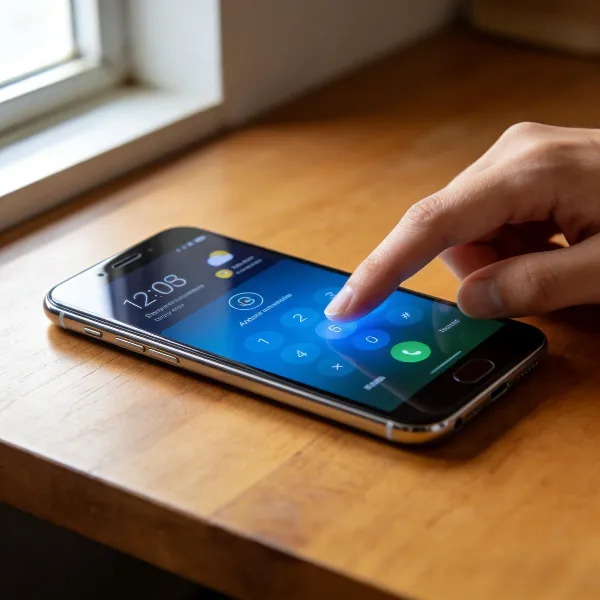
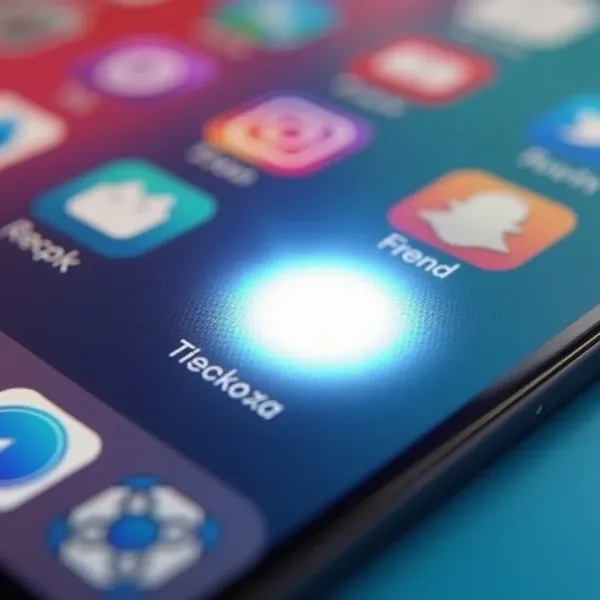
Si la mancha blanca sigue a tu dedo mientras tocas la pantalla, es probable que tengas activada la opción "Mostrar toques" en las Opciones de Desarrollador. Esta función está diseñada para que los desarrolladores puedan ver dónde tocan, pero a veces se activa por accidente.
Solución: Para desactivarla, ve a Configuración > Sistema > Opciones de Desarrollador y desactiva la opción "Mostrar toques" o "Ubicación del puntero". Esto hará que el punto blanco deje de seguir tu dedo.
3. Píxel Atascado o Muerto
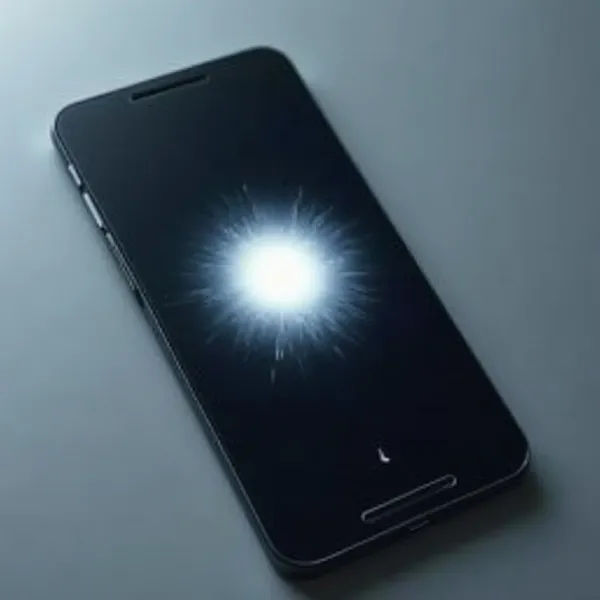
Si la mancha blanca permanece fija en el mismo lugar, puede ser un píxel atascado o muerto. Los píxeles atascados suelen mostrar un color fijo (como blanco), mientras que los píxeles muertos son completamente negros. Estos problemas pueden ocurrir debido a daños físicos o al desgaste con el tiempo.
Solución: Para comprobarlo, muestra un fondo blanco o negro en tu pantalla. Si la mancha sigue en su lugar, probablemente se trate de un píxel atascado. Prueba usar una aplicación de reparación de píxeles atascados. Sin embargo, si el píxel permanece negro o blanco, puede que necesites contactar al fabricante para un reemplazo.
4. Presión o Problemas de Hardware
Otra posible causa de la mancha blanca es la presión sobre la pantalla. Si tu teléfono está en una funda demasiado ajustada o si accidentalmente presionas la pantalla, esto podría causar marcas de presión o dañar los componentes internos, lo que lleva a la aparición de manchas blancas.
Solución: Revisa si hay alguna grieta o punto de presión en tu teléfono. Si la funda está demasiado apretada, prueba cambiarla por una más holgada. Si la mancha persiste, es posible que el problema esté relacionado con el hardware, por lo que se recomienda contactar al fabricante o visitar un centro de reparación.
5. Aplicaciones Específicas del Operador
En ocasiones, las aplicaciones específicas del operador pueden generar fallos extraños, como manchas blancas en la pantalla. Estas aplicaciones pueden agregar funciones adicionales que no siempre son necesarias o que entran en conflicto con otras configuraciones o aplicaciones.
Solución: Intenta desactivar las aplicaciones del operador. Ve a Configuración > Aplicaciones > [Aplicación del operador] y desactívala. Esto podría solucionar el problema si la mancha está relacionada con alguna de estas aplicaciones.
Cómo Solucionar la Mancha Blanca en la Pantalla de Tu Android
Ya que conoces las posibles causas, aquí te damos las soluciones para resolver el problema de la mancha blanca en tu pantalla.
1. Revisa Tus Notificaciones
Si el punto blanco es un simple indicador de notificación, la solución es fácil. Desliza hacia abajo desde la parte superior de la pantalla para revisar las notificaciones no leídas. Cuando las gestionas o eliminas, el punto blanco debería desaparecer.
2. Desactiva las Opciones de Desarrollador
Si el punto blanco sigue tu dedo en la pantalla, lo más probable es que sea debido a la función "Mostrar toques" en las Opciones de Desarrollador. Para solucionarlo, ve a Configuración > Sistema > Opciones de Desarrollador y desactiva "Mostrar toques" o "Ubicación del puntero". Esto hará que el punto desaparezca.
3. Prueba si Hay Píxeles Atascados o Muertos
Para verificar si hay píxeles atascados o muertos, muestra un fondo blanco o negro en tu pantalla. Si la mancha sigue sin desaparecer, probablemente se trate de un píxel atascado. Intenta usar una aplicación para repararlo. Si el píxel sigue en blanco o negro, puede que necesites contactar al fabricante para obtener un reemplazo.
4. Reinicia Tu Teléfono
A veces, un simple reinicio puede resolver el problema. Si la mancha blanca es solo un error temporal de software, reiniciar el teléfono podría eliminarla.
5. Revisa si Hay Problemas de Hardware
Si nada de lo anterior funciona, la mancha blanca puede ser un problema de hardware o daño físico en la pantalla. Revisa si hay grietas o puntos de presión visibles. Si no encuentras nada, pero la mancha persiste, lo mejor es contactar al fabricante o visitar un centro de reparación.
6. Desactiva las Aplicaciones del Operador
Si sospechas que una aplicación del operador está causando el punto blanco, desactívala. Ve a Configuración > Aplicaciones > [Aplicación del operador] y apágala. Esto podría solucionar el problema si la mancha está relacionada con alguna de estas aplicaciones.
Además, verifica si tu dispositivo está en modo seguro. Asegúrate de desactivar el modo seguro en Android para que todas las aplicaciones se ejecuten normalmente y el problema pueda solucionarse.
Qué Hacer Si La Mancha Blanca No Desaparece
Si has probado todas las soluciones anteriores y la mancha blanca sigue en tu pantalla, es hora de buscar ayuda profesional.
1. Contacta con Soporte
Si la mancha persiste después de haber intentado todo, probablemente se trate de un píxel atascado o muerto o de un problema más profundo de hardware. En este caso, contacta con el soporte de tu teléfono o con el servicio al cliente de tu operador. Ellos pueden ofrecerte opciones de reparación o reemplazo, especialmente si tu dispositivo está en garantía.
2. Considera Reparaciones Profesionales
Si tu teléfono ya no está en garantía o el problema está relacionado con daños físicos, es posible que necesites una reparación profesional. Un técnico especializado podrá diagnosticar y reparar el daño o, si es necesario, reemplazar la pantalla.
Conclusión
Una mancha blanca en la pantalla de Android puede deberse a varias causas, desde un simple indicador de notificación hasta un problema de hardware. Identificar el origen te ayudará a aplicar la solución adecuada, ya sea ajustando la configuración, gestionando notificaciones o buscando ayuda profesional. Con estos pasos, tu pantalla volverá a la normalidad y podrás disfrutar de tu dispositivo sin problemas.