¿Alguna vez te has preguntado dónde está el portapapeles en Android? Si es así, no te preocupes, no estás solo. Este útil recurso permite copiar y pegar texto, enlaces e imágenes entre diferentes aplicaciones, pero puede ser un poco complicado encontrarlo, especialmente si no sabes cómo funciona o dónde buscarlo. En este artículo, te enseñaremos todo lo que necesitas saber sobre el portapapeles en Android, cómo acceder a él y cómo sacarle el máximo provecho.

¿Qué es el Portapapeles en Android?
El portapapeles en Android es un espacio de almacenamiento temporal donde se guardan los elementos que copias o cortas, como texto, imágenes, enlaces y otros contenidos. Cada vez que copias algo, como un número de teléfono, una URL o un fragmento de texto, este se guarda en el portapapeles, listo para pegarlo en cualquier otro lugar. Este proceso te ahorra tiempo y esfuerzo, permitiéndote transferir contenido de manera rápida entre aplicaciones o documentos.
Ahora que ya sabes qué es el portapapeles, lo siguiente es aprender a usarlo de manera eficiente. A continuación, te mostramos cómo acceder a él y cómo aprovechar al máximo sus funcionalidades.
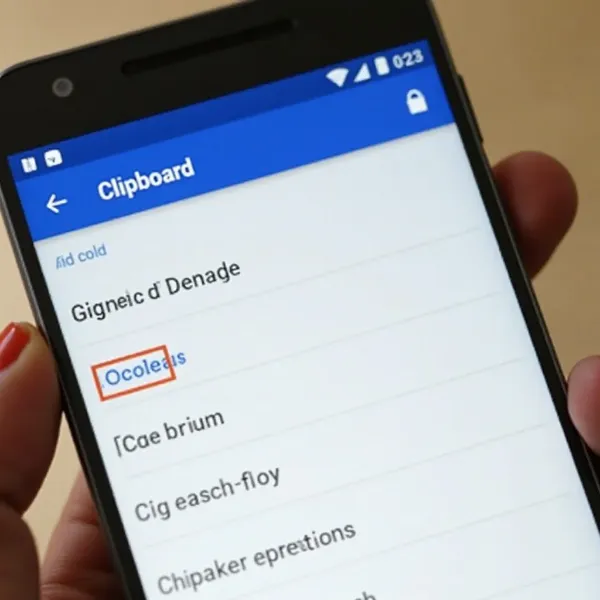
¿Cómo Acceder al Portapapeles en Android?
Acceder al portapapeles en Android no es difícil, aunque los pasos pueden variar ligeramente según el modelo de tu dispositivo o la versión de Android. Aquí te explicamos cómo hacerlo:
- Abre una Aplicación de Entrada de Texto: Lo primero que debes hacer es abrir cualquier aplicación que te permita escribir, como un servicio de mensajería, un correo electrónico o incluso una barra de búsqueda.
- Toca el Campo de Texto: Al tocar el campo de texto, tu teclado aparecerá en la pantalla.
- Busca el ícono del portapapeles: En muchos teclados Android, como el Gboard de Google, verás un ícono pequeño del portapapeles en la parte superior o inferior del teclado. Solo toca ese ícono para abrir tu historial del portapapeles.
- Visualiza los Elementos del Portapapeles: Una vez que toques el ícono del portapapeles, verás una lista de los elementos que has copiado recientemente. Puedes tocar cualquiera de ellos para pegarlo directamente en tu campo de texto.

Cómo gestionar el contenido del portapapeles
Una vez que accedas al portapapeles en Android, podrás gestionar lo que has copiado de manera rápida y sencilla. Ya sea para pegar, fijar o eliminar elementos, puedes organizar todo de forma que sea más útil para ti.
Cómo Pegar Desde el Portapapeles
Pegar desde el portapapeles es muy fácil. Solo tienes que abrir el historial del portapapeles y tocar el elemento que deseas pegar. Por ejemplo, si copiaste un número de teléfono, un enlace o un bloque de texto, solo toca el ítem que deseas y se pegará automáticamente en el campo de texto donde tengas el cursor.
Cómo Fijar Elementos en el Portapapeles
Algunos dispositivos Android, como los que usan Gboard, permiten fijar elementos importantes en el portapapeles, para que permanezcan allí hasta que decidas eliminarlos. Esto es útil cuando necesitas tener acceso rápido a ciertos datos. Así puedes fijar un elemento:
- Abre el historial del portapapeles en tu teclado.
- Busca el contenido que quieres fijar.
- Toca el ícono de pin junto al elemento.
Los elementos fijados se mantendrán en tu portapapeles hasta que los quites manualmente. Esta función es ideal para cosas que necesitas consultar con frecuencia.
Cómo Eliminar Elementos del Portapapeles
Limpiar el portapapeles es sencillo. Para eliminar un elemento que ya no necesitas, solo sigue estos pasos:
- Abre el historial del portapapeles.
- Encuentra el elemento que deseas borrar.
- Toca el ícono de la papelera o desliza el elemento hacia un lado.
Eliminar los elementos que ya no necesitas mantiene tu portapapeles organizado y libre de contenido innecesario.
Conclusión
Ahora que sabes dónde está el portapapeles en Android y cómo gestionarlo, podrás usar tu dispositivo de manera más eficiente y mantener tus elementos copiados organizados. Ten en cuenta que, si eliminas contenido por accidente, es importante saber cómo recuperarlo. Por ejemplo, aprender a recuperar SMS eliminados en Android u otros datos importantes te proporcionará una vía para restaurar información que creías perdida, asegurando que no pierdas información valiosa.