Si estás cambiando de un Android a un iPhone, es posible que te sientas un poco perdido al momento de transferir tus contactos. Pero no te preocupes, es más fácil de lo que parece. En esta guía te mostramos los métodos más efectivos para transferir tus contactos de Android a iPhone, ya sea usando la sincronización con Google, la app Move to iOS, o incluso la tarjeta SIM. Sigue nuestros pasos y lleva tus contactos contigo de manera rápida y sencilla.
¿Cuáles Son las Mejores Formas de Transferir Contactos de Android a iPhone?
Existen varias maneras de transferir tus contactos cuando cambias de Android a iPhone. Cada método tiene sus ventajas, dependiendo de tu configuración y de lo que prefieras hacer. Aquí te explicamos cuatro métodos fáciles de usar: sincronización con Google, la aplicación "Move to iOS", transferencia por tarjeta SIM y la opción de VCF. Además, te damos una comparación para que elijas el que mejor se adapte a ti.
¿Por Qué Es Importante Transferir los Contactos de Android a iPhone?
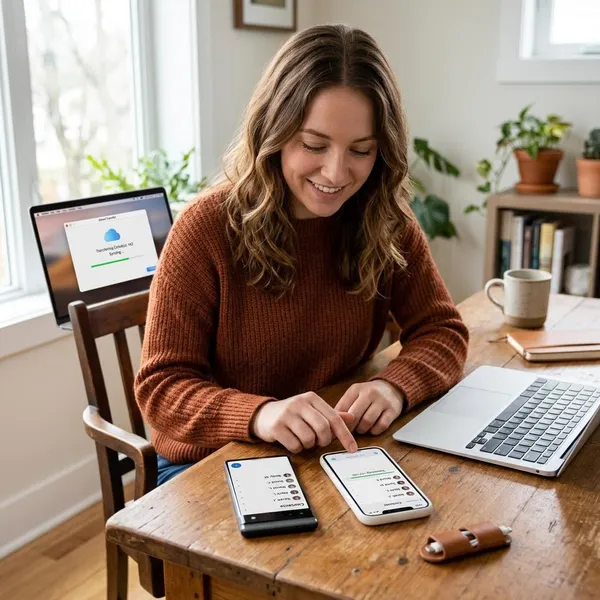
Cuando pasas de un Android a un iPhone, mantener tus contactos intactos es esencial para seguir en contacto con familiares, amigos y colegas sin perder ninguna información importante. Ya sea que estés cambiando de dispositivo o simplemente actualizando tu iPhone, transferir tus contactos asegura que tu comunicación no se vea interrumpida. En esta guía te mostramos cómo hacerlo de forma rápida y segura.
Cómo Transferir Contactos de Android a iPhone Usando la Sincronización de Google
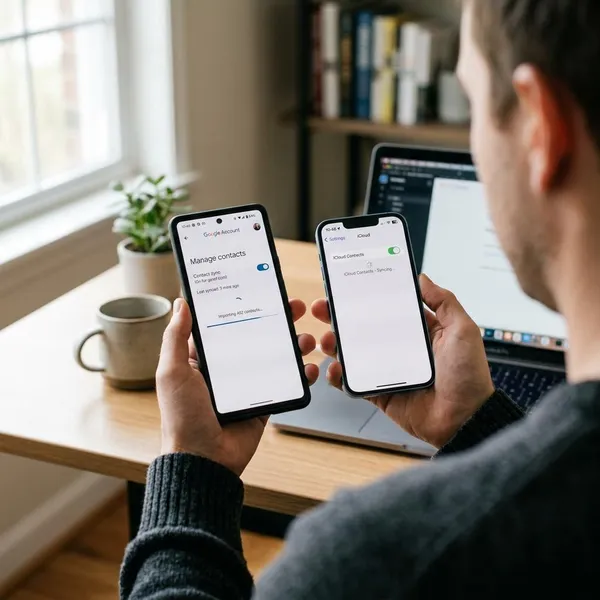
Una de las formas más sencillas y comunes de transferir contactos es a través de la sincronización con tu cuenta de Google. A continuación te explicamos cómo hacerlo:
Guía Paso a Paso: Sincronizar Contactos Usando Google en Android
- Abre la aplicación Configuración en tu dispositivo Android.
- Desplázate y selecciona Google.
- Toca Servicios de cuenta, luego selecciona Sincronización de Contactos de Google.
- Asegúrate de que la opción Sincronización de Contactos esté activada.
- Si está apagada, actívala para sincronizar los contactos con Google.
Cómo Sincronizar tus Contactos en el iPhone Usando Google
- Abre la aplicación Configuración en tu iPhone.
- Desplázate y selecciona Correo.
- Toca Cuentas, luego selecciona Añadir Cuenta.
- Elige Google e inicia sesión con la misma cuenta que usaste en tu Android.
- Asegúrate de que la opción Contactos esté activada.
- Al iniciar sesión, tus contactos se sincronizarán automáticamente en tu iPhone.
Cómo Transferir Contactos de Android a iPhone Usando la App "Move to iOS"
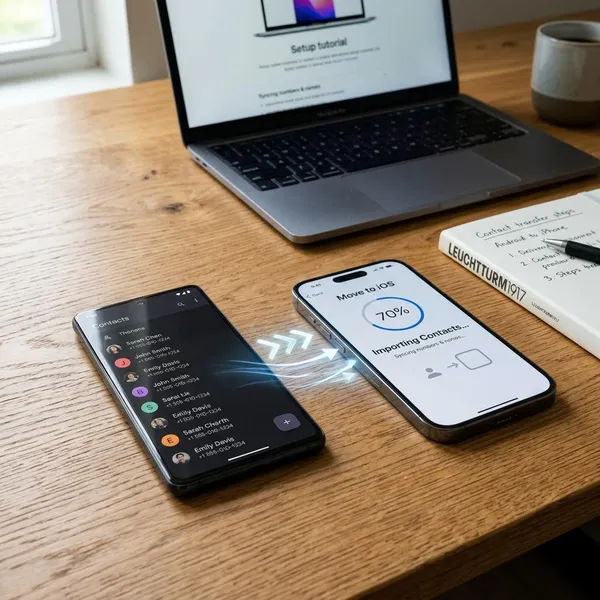
Si acabas de comprar un iPhone nuevo, la aplicación "Move to iOS" es una excelente opción para transferir todos tus datos, incluidos los contactos, desde tu Android.
Guía Paso a Paso: Usar "Move to iOS" Durante la Configuración del iPhone
- Descarga e instala la app Move to iOS desde la Play Store en tu Android.
- Comienza la configuración de tu nuevo iPhone.
- En la pantalla de Apps y Datos, selecciona Mover datos desde Android.
- Abre la app Move to iOS en tu Android y sigue las instrucciones en pantalla para conectar tu iPhone.
- Selecciona Contactos junto con otros datos que quieras transferir, y toca Siguiente.
- Espera a que termine la transferencia y finaliza la configuración de tu iPhone. ¡Tus contactos ya estarán listos en tu nuevo dispositivo!
Cómo Exportar e Importar Contactos Usando Archivos VCF
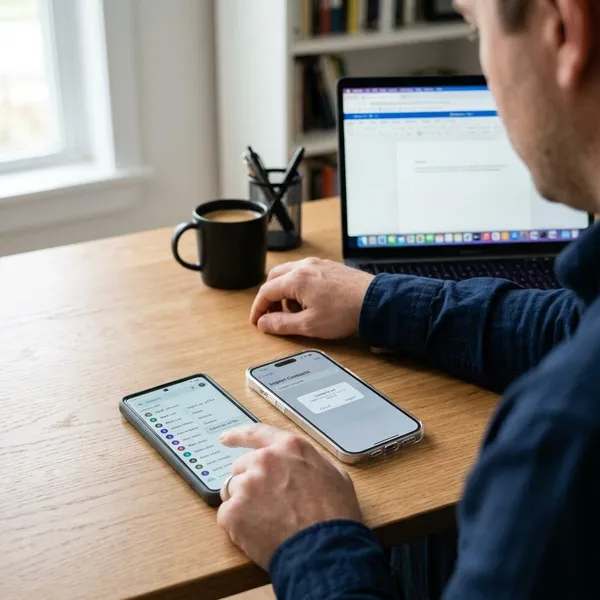
Si prefieres hacerlo manualmente, puedes exportar tus contactos a un archivo VCF (vCard) y luego importarlo en tu iPhone.
Guía Paso a Paso: Exportar Contactos a un Archivo VCF en Android
- Abre la aplicación Contactos en tu Android.
- Toca el ícono de Menú (tres puntos o engranaje).
- Selecciona Gestionar Contactos y luego Importar/Exportar.
- Elige Exportar a archivo .vcf y selecciona la ubicación donde guardarlo.
- Envía el archivo VCF por correo electrónico para tener acceso desde tu iPhone.
Cómo Importar Contactos desde un Archivo VCF en el iPhone
- Abre el correo electrónico con el archivo VCF en tu iPhone.
- Toca el archivo adjunto VCF para abrirlo.
- El iPhone te pedirá que añadas los contactos desde el archivo VCF.
- Toca Añadir Todos los Contactos para importarlos a tu iPhone.
¿Qué Método Utilizar Para Transferir los Contactos Desde Android a iPhone?
Cada uno de los métodos mencionados tiene sus ventajas y desventajas. Te presentamos una comparación para que puedas elegir el más adecuado para ti.
Pros y Contras de Cada Método de Transferencia de Contactos
- Sincronización con Google: Es un proceso automático y fluido; necesitas una cuenta de Google y conexión a internet.
- Move to iOS: Ideal para transferir todos los datos, incluidos los contactos, a un nuevo iPhone.
- Transferencia por archivo VCF: Funciona sin conexión, pero requiere pasos manuales para exportar e importar contactos.
- Transferencia por tarjeta SIM: Rápida y sencilla, pero limitada solo a los contactos que tengas guardados en la SIM.
¿Qué Hacer Si los Contactos No Se Están Transfiriendo?
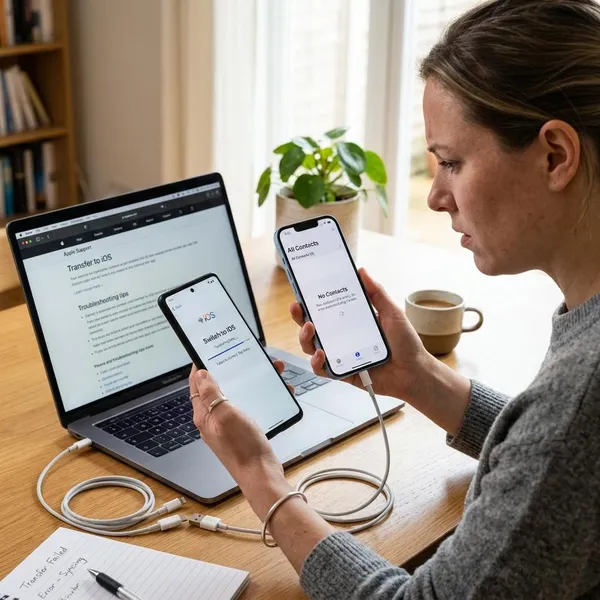
A veces pueden surgir problemas durante el proceso de transferencia. Aquí te dejamos algunos consejos para solucionarlos:
Consejos para Resolver Problemas al Transferir Contactos
- Asegúrate de que la sincronización de Google esté activada en ambos dispositivos.
- Verifica que los contactos estén guardados en el lugar correcto (por ejemplo, Google, tarjeta SIM).
- Reinicia ambos dispositivos y vuelve a intentar la transferencia.
- Si usas "Move to iOS", asegúrate de que ambos dispositivos estén conectados a la misma red Wi-Fi.
Conclusión
Transferir tus contactos de Android a iPhone no tiene que ser un dolor de cabeza. Ya sea que uses la sincronización de Google, la app "Move to iOS" o el método de la tarjeta SIM, hay formas fáciles y rápidas de asegurarte de que todos tus contactos estén en tu nuevo iPhone. Sigue las instrucciones de esta guía y, si surge algún problema, utiliza nuestros consejos de solución para resolverlo sin estrés.
Preguntas Frecuentes
¿Cómo muevo todos los contactos de Android a iPhone?
Para mover todos tus contactos de Android a iPhone, puedes usar la sincronización con Google, la app "Move to iOS" o transferirlos mediante tarjeta SIM. Para una transferencia sin problemas, te recomendamos usar la sincronización de contactos a través de Google.
¿Cómo importo contactos a mi iPhone?
Puedes importar contactos a tu iPhone usando la sincronización de Google, la app "Move to iOS" durante la configuración, o importando un archivo VCF. El método que elijas dependerá de tu preferencia, pero cada uno asegura una transferencia sin problemas.
¿Cómo exporto todos los contactos de Android?
Para exportar todos los contactos de tu Android, abre la aplicación Contactos, selecciona Gestionar Contactos y luego Exportar a la tarjeta SIM o un archivo VCF. El archivo VCF se puede enviar a tu iPhone para su fácil importación.
¿Puedo usar Bluetooth para transferir contactos de Android a iPhone?
Aunque Bluetooth puede ser útil para transferir algunos contactos, no es el método más eficiente. Usar la sincronización con Google o la app "Move to iOS" es mucho más rápido y confiable para transferir todos tus contactos.