Si alguna vez has querido ver el contenido de tu teléfono Android en una pantalla más grande, estás en el lugar correcto. Ya sea para ver una película, mostrar fotos o disfrutar de juegos móviles, aprender cómo duplicar Android en la TV te permite una experiencia más inmersiva. En esta guía, exploramos métodos inalámbricos y por cable, junto con consejos para mejorar el rendimiento y resolver posibles inconvenientes.
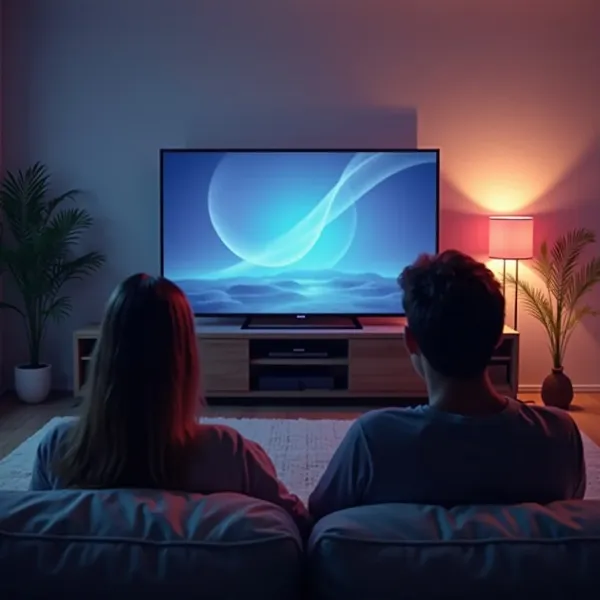
¿Por qué duplicar tu Android en la TV?
Saber cómo duplicar la pantalla de Android abre muchas posibilidades. Es una forma sencilla de disfrutar de contenido en una pantalla grande, ideal para una variedad de actividades, como:
- Ver películas y series: Transmite tus videos favoritos de plataformas como Netflix o YouTube en la pantalla grande de tu televisor.
- Jugar: Disfruta de tus juegos móviles en una pantalla mucho más grande y envolvente.
- Mostrar fotos y videos: Comparte tus fotos de vacaciones o momentos especiales con familiares y amigos.
- Presentaciones: Si necesitas hacer una presentación, es fácil mostrarla en una pantalla grande para que todos la vean.
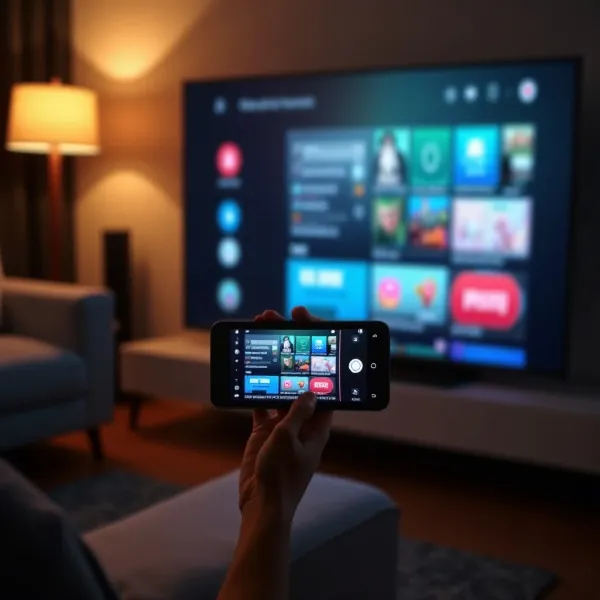
Lo que necesitas antes de comenzar
Antes de comenzar a duplicar tu Android en la TV, asegúrate de tener lo siguiente:
- Un televisor compatible: Los televisores inteligentes modernos suelen tener funciones de duplicación de pantalla integradas.
- Conexión Wi-Fi: Para los métodos inalámbricos, es necesario que tu dispositivo Android y el televisor estén conectados a la misma red Wi-Fi.
- Dispositivo Android actualizado: Asegúrate de que tu teléfono o tableta esté ejecutando Android 5.0 (Lollipop) o superior.
Reflejar Android en el televisor (métodos inalámbricos)
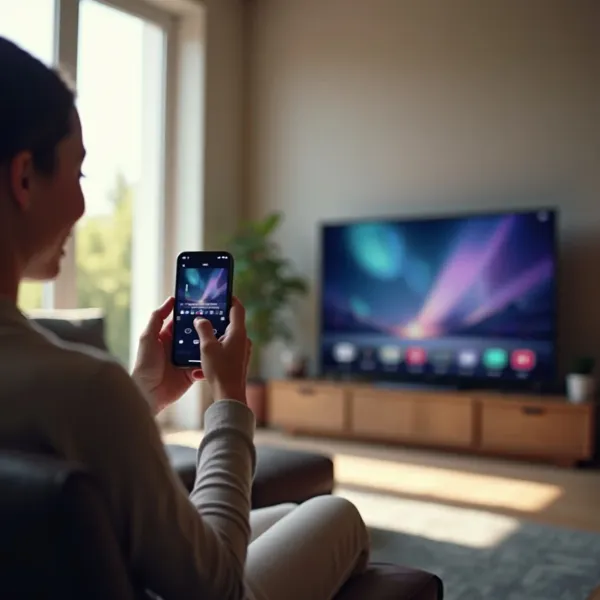
El duplicado inalámbrico es uno de los métodos más cómodos para compartir la pantalla de tu Android en la TV. Vamos a explorar algunos de los métodos más populares.
Usando la configuración rápida (función nativa de Android)
Muchos dispositivos Android tienen una opción de duplicado de pantalla integrada, lo que facilita la transmisión del contenido a tu televisor. Aquí te mostramos cómo hacerlo:
- Abre la Configuración Rápida: Desliza hacia abajo desde la parte superior de la pantalla de tu Android para abrir el menú de Configuración Rápida.
- Busca el ícono de "Cast" o "Duplicar Pantalla": Deberías ver un ícono que diga "Cast" o "Duplicar Pantalla" (esto puede variar según el modelo de tu teléfono).
- Selecciona tu televisor: Toca el nombre de tu TV cuando aparezca en la lista de dispositivos disponibles.
- Comienza a duplicar: Una vez conectado, la pantalla de tu Android se reflejará en la TV, permitiéndote ver películas, jugar o compartir fotos.
Usando la app Google Home (para Chromecast/Google TV)
Si tienes un Chromecast o Google TV, la aplicación Google Home es una excelente forma de duplicar tu Android. Aquí te explicamos cómo hacerlo:
- Descarga Google Home: Instala la aplicación Google Home desde la Google Play Store si aún no la tienes.
- Conéctate a la misma red Wi-Fi: Asegúrate de que tanto tu teléfono Android como el Chromecast/Google TV estén conectados a la misma red Wi-Fi.
- Abre Google Home: Lanza la app Google Home y selecciona tu dispositivo Chromecast o Google TV.
- Transmite tu pantalla: Toca “Transmitir pantalla/audio” y elige tu TV de la lista de dispositivos disponibles.
- Comienza a duplicar: Ahora tu pantalla de Android se reflejará en la TV y podrás ver contenido, jugar o mostrar fotos al instante.
Reflejar Android en el televisor (Métodos por Cable)
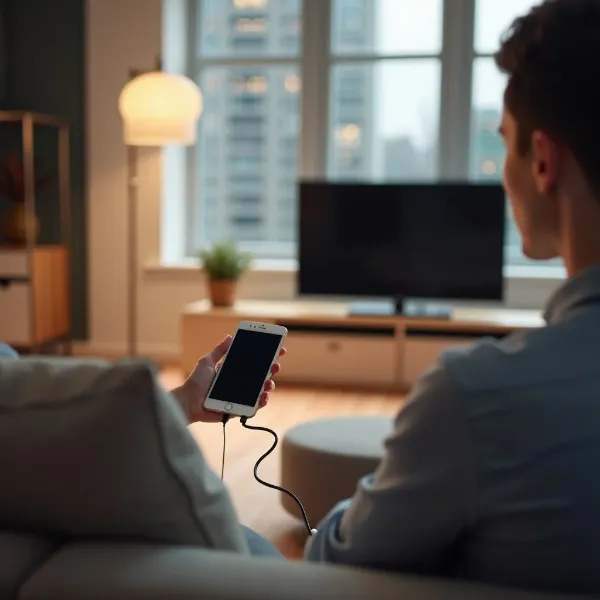
Si prefieres una conexión más estable, los métodos por cable son una excelente opción. Aquí te explicamos cómo duplicar tu Android usando cables.
Usando un cable HDMI o USB-C a HDMI
Una de las formas más confiables de conectar tu Android a la TV es mediante un cable HDMI. Aquí te explicamos cómo hacerlo:
- Consigue el Cable Adecuado: Necesitarás un cable HDMI y un adaptador USB-C a HDMI (para los teléfonos Android más nuevos).
- Conecta el cable: Conecta un extremo del cable HDMI a tu TV y el otro extremo al teléfono Android usando el adaptador.
- Selecciona la Entrada HDMI en tu TV: Usa el control remoto de tu TV para seleccionar la entrada HDMI correspondiente donde conectaste el teléfono.
- Comienza a duplicar: La pantalla de tu Android aparecerá en la TV y podrás empezar a transmitir contenido, jugar o mostrar fotos.
Consejos para mejorar el rendimiento al duplicar la pantalla
Una vez que sepas cómo duplicar tu Android en la TV, aquí te dejamos algunos consejos para obtener un mejor rendimiento:
- Minimiza las interferencias: Mantén dispositivos como microondas o paredes gruesas lejos del router Wi-Fi para evitar interferencias.
- Cierra Aplicaciones en Segundo Plano: Cierra las apps innecesarias en tu teléfono que puedan estar consumiendo recursos y ralentizando la conexión.
- Mantén todo actualizado: Asegúrate de que tanto tu teléfono Android como tu TV tengan el software más reciente para una mejor compatibilidad.
- Mantén tu teléfono cargado: La transmisión de contenido consume mucha batería, por lo que es recomendable mantener el teléfono cargado mientras lo usas.
- Opta por la Conexión por Cable: Para una conexión más estable, el uso de un cable HDMI suele ser más confiable que los métodos inalámbricos.
- Ajusta las opciones de tu televisor: Algunos televisores tienen opciones para mejorar el rendimiento del duplicado, como optimizar la resolución o reducir el retraso.
Conclusión
Ahora que sabes cómo duplicar Android en la TV, ¡es momento de probarlo! Ya sea que optes por un método inalámbrico o por cable, disfrutarás de ver tus películas, jugar o compartir fotos en la pantalla grande. Es una manera fácil y rápida de mejorar tu experiencia multimedia. No lo pienses más y empieza a duplicar tu pantalla hoy mismo.