Seguro que alguna vez te has encontrado con la frustración de no poder encontrar un archivo que acabas de descargar en tu dispositivo Android. Ya sea una foto, un documento o una canción, en Android las descargas se almacenan en varios lugares.
Si te preguntas cómo encontrar descargas en Android, has llegado al lugar indicado. En esta guía, te explicamos de forma sencilla y rápida dónde localizar tus archivos descargados, ya sea a través de la app de Archivos, tu navegador o la memoria interna. ¡Vamos a empezar!
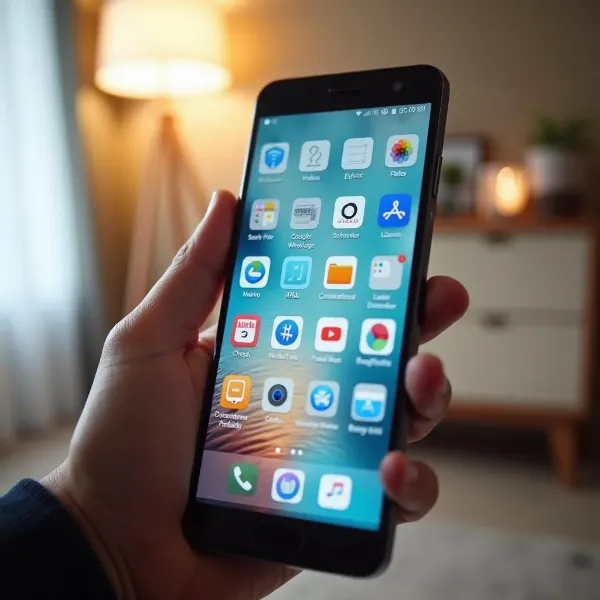
Diferentes formas de encontrar descargas en Android
No es tan complicado encontrar tus descargas en Android si sabes dónde buscar. Aquí te explicamos cómo hacerlo, ya sea usando la app de Archivos, revisando tu navegador o explorando la memoria interna.
Método 1: Usa la app de Archivos para encontrar tus descargas
La app de Archivos (o "Mis archivos") en Android es la herramienta más práctica para gestionar tus contenidos descargados. Es rápida, sencilla y confiable. Aquí te contamos cómo hacerlo:
- Abre la app de Archivos: Busca "Archivos" o "Mis archivos" en tu pantalla principal o en la lista de aplicaciones.
- Accede a la carpeta de Descargas: Una vez dentro de la app, ve a la carpeta "Descargas". Esta suele estar en la vista principal o bajo la sección de "Categorías".
- Explora tus archivos: Aquí aparecerán todos los archivos que has descargado. Generalmente se ordenan por fecha, lo que facilita encontrar los más recientes. Toca cualquier archivo para abrirlo o compártelo directamente desde la app.
La app de Archivos es perfecta para gestionar todo tipo de archivos, como documentos, fotos y videos, de una manera fácil y ordenada.
Método 2: Usa el navegador Chrome para encontrar tus descargas
Si descargaste algo usando Chrome, puedes encontrarlo rápidamente desde el mismo navegador. Así se hace:
- Abre Chrome: Inicia la app de Chrome en tu teléfono.
- Accede al menú: Toca los tres puntos en la esquina superior derecha para abrir el menú.
- Ve a "Descargas": En el menú desplegable, selecciona "Descargas" para ver todos los archivos que has guardado mediante Chrome.
- Busca y abre tus archivos: Verás una lista con todas tus descargas. Toca cualquiera de ellas para abrirla, o selecciona "Ubicación" para ir directamente a la carpeta donde se encuentra el archivo.
Este método es ideal si descargaste archivos desde sitios web. Sin embargo, recuerda que no aparecerán archivos de otras apps.
Método 3: Localiza tus descargas a través de la memoria interna
Si aún no encuentras el archivo que buscas, intenta explorar la memoria interna de tu dispositivo. El directorio de descargas en Android puede ser algo confuso, pero aquí te decimos cómo buscarlo:
- Abre los Ajustes: Ve a la app de "Ajustes" de tu dispositivo.
- Busca "Almacenamiento": Desplázate hacia abajo y toca "Almacenamiento" o "Memoria interna".
- Accede a la carpeta de Descargas: En la sección "Documentos" o "Otros archivos", deberías encontrar una carpeta llamada "Descargas". Tócala para abrirla.
- Explora tus archivos: Dentro de la carpeta Descargas, los archivos se organizarán por fecha. También puedes buscar por tipo de archivo.
Este método te da acceso directo al sistema de archivos de tu dispositivo y te ayuda a encontrar aquellos archivos que tal vez se habían quedado ocultos.
Cómo acceder a las descargas de apps específicas
Algunas apps, como Netflix, Spotify y YouTube, almacenan sus descargas en carpetas propias. Estos archivos no siempre están disponibles en la carpeta de Descargas general. Vamos a ver cómo localizarlos.
Descargas de Netflix y Spotify: ¿Dónde encontrarlas?
Las apps de streaming guardan el contenido descargado en ubicaciones especiales que no se pueden ver desde el gestor de archivos general. Aquí te explicamos cómo encontrarlo:
- Descargas de Netflix:
- Abre la app de Netflix y ve a "Descargas".
- Desde ahí podrás ver, eliminar o gestionar los contenidos que has descargado para ver sin conexión.
- Descargas de Spotify:
- Abre Spotify y ve a la sección "Tu biblioteca".
- Toca en "Descargas" para acceder a la música y listas de reproducción que has guardado para escucharlas offline.
Recuerda que las descargas de Netflix y Spotify suelen estar cifradas y solo pueden accederse dentro de sus respectivas apps.
Descargas de otras apps populares
Otras aplicaciones, como YouTube, TikTok o Amazon Prime Video, también guardan contenido descargado en carpetas específicas. Aquí te mostramos cómo encontrarlas:
- Descargas de YouTube:
- Abre la app de YouTube y toca "Biblioteca" en la parte inferior.
- Ve a "Descargas" para ver todos los videos descargados.
- Descargas de TikTok:
- Abre TikTok y ve a tu perfil.
- Toca "Favoritos" y luego selecciona "Descargados" para encontrar tus clips guardados.
Para estas apps, las descargas están restringidas a sus propias plataformas y no se pueden abrir con gestores de archivos u otras apps.
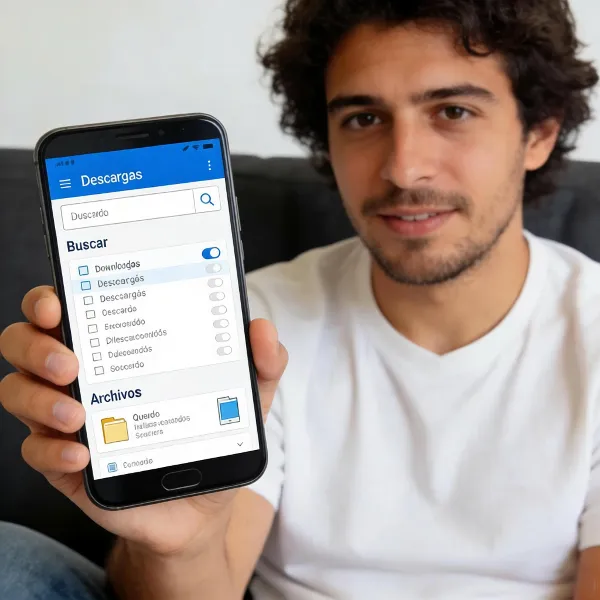
Soluciones: Qué hacer si no encuentras tus descargas
Si no encuentras tus archivos descargados, es posible que haya varios problemas. Aquí te contamos los más comunes y cómo solucionarlos:
- Carpetas de apps específicas:
- Muchas apps guardan los archivos en carpetas privadas en lugar de la carpeta general de Descargas.
- Solución: Revisa la app desde la que descargaste el archivo, como Netflix o Spotify, para ver si tiene su propia sección de descargas.
- Descargas incompletas:
- A veces, los archivos no aparecen si la descarga no se completó correctamente.
- Solución: Asegúrate de tener una conexión a internet estable y vuelve a intentar la descarga.
- Espacio de almacenamiento lleno:
- Si tu almacenamiento está casi lleno, algunas descargas no se guardarán correctamente.
- Solución: Ve a "Ajustes" → "Almacenamiento" y libera espacio eliminando archivos innecesarios.
- Problemas de permisos:
- Algunas apps pueden no tener los permisos adecuados para guardar archivos en el almacenamiento.
- Solución: Ve a "Ajustes" → "Aplicaciones" → [Nombre de la app] → "Permisos" y asegúrate de que tiene acceso al almacenamiento.
- Archivos corruptos o ocultos:
- Los archivos pueden corromperse o volverse invisibles debido a problemas en el sistema.
- Solución: Reinicia tu teléfono, limpia la caché de la app o utiliza una app de gestión de archivos externa.
Siguiendo estas soluciones, deberías poder localizar tus descargas sin problemas.

Conclusión
Saber cómo encontrar descargas en Android es esencial para mantener tus archivos organizados y accesibles. Ya sea usando la app de Archivos, tu navegador o explorando la memoria interna, los pasos anteriores te ayudarán a localizar tus archivos rápidamente. Si algunas apps guardan sus descargas en carpetas específicas, no olvides revisarlas también. Y si encuentras algún inconveniente, los consejos de solución pueden ayudarte a resolver los problemas más comunes.
Ahora que sabes cómo gestionar tus descargas, nunca más perderás un archivo importante. También puedes consultar nuestra guía sobre dónde está el portapapeles en Android si necesitas más ayuda.