Encontrarse con una línea negra en la pantalla del ordenador puede ser muy frustrante, ya sea una línea delgada o más evidente. Este problema interrumpe la experiencia de uso, pero existen soluciones para corregirlo y devolver la pantalla a la normalidad.

Causas Comunes de las Líneas Negras en la Pantalla del Ordenador
Si estás viendo una línea negra en tu pantalla, entender el origen del problema te ayudará a encontrar la solución más adecuada. A continuación, te explicamos las causas más frecuentes de este inconveniente:
Píxeles Muertos o Atascados
Una de las razones más comunes para que aparezca una línea negra en la pantalla es la presencia de píxeles muertos o atascados. Estos píxeles dejan de funcionar correctamente y suelen aparecer como manchas oscuras. En ocasiones, varios píxeles atascados pueden formar una línea negra en la pantalla. Lamentablemente, los píxeles muertos no se pueden reparar y, en muchos casos, la solución pasa por reemplazar la pantalla.
Cable Interno Dañado o Suelto
El cable de cinta que conecta la pantalla con la placa base del ordenador puede aflojarse o dañarse con el tiempo. Este cable es crucial para que la imagen se proyecte correctamente. Si está parcialmente desconectado, es posible que veas líneas negras o parpadeos en la pantalla. Este tipo de problema suele hacerse más evidente cuando mueves o ajustas el portátil, por lo que si la línea cambia de posición, es probable que esté relacionado con el cable interno.
Problemas con la Tarjeta Gráfica
Si tu tarjeta gráfica (GPU) o el chip de video están fallando, también podrían generar líneas negras en la pantalla. A veces, los problemas con la tarjeta gráfica no solo causan líneas negras, sino también imágenes distorsionadas o colores incorrectos. Si el problema es este, probablemente afecte a toda la pantalla y, si no se soluciona, podría requerir una reparación o incluso el reemplazo de la tarjeta gráfica.
Controladores de Gráficos Obsoletos o Corruptos
A veces, las líneas negras son causadas por controladores gráficos desactualizados o corruptos. Los controladores son programas que permiten que el sistema operativo se comunique con el hardware del ordenador. Si están desactualizados o dañados, pueden generar fallos en la pantalla. La buena noticia es que este tipo de problema generalmente se resuelve con una actualización o reinstalación de los controladores gráficos.
Daño Físico en la Pantalla
El daño físico a la pantalla también es una causa común de las líneas negras. Esto puede suceder si el portátil se ha caído, o si se ha aplicado presión sobre la pantalla, como cuando el dispositivo está cerrado. Los impactos o la presión pueden afectar los componentes internos de la pantalla, lo que puede provocar líneas o distorsiones en la imagen.
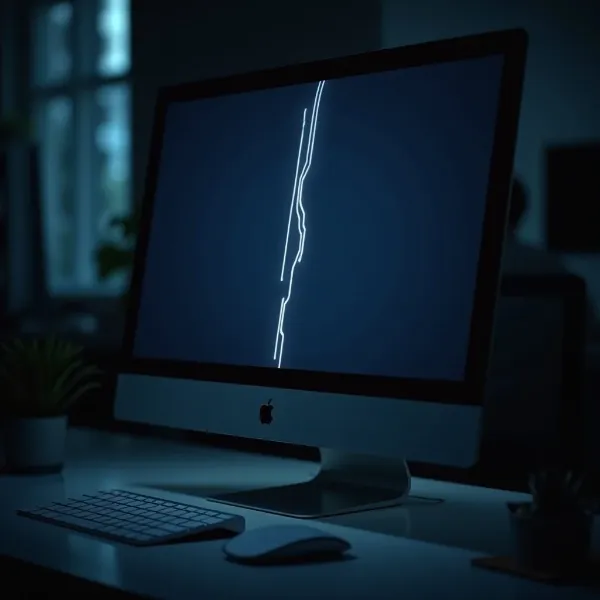
Cómo Solucionar las Líneas Negras en la Pantalla de tu Ordenador
Si te has encontrado con una línea negra en tu pantalla, hay varios pasos de solución que puedes intentar para identificar la causa y resolver el problema.
Reinicia el Ordenador y Verifica la BIOS
A veces, un simple reinicio puede solucionar problemas menores de software. Si la línea negra aparece durante el arranque de la BIOS (antes de que el sistema operativo cargue), lo más probable es que se trate de un problema de hardware. Si la línea desaparece después de reiniciar, es posible que se trate de un fallo temporal del software. Si la línea negra aparece incluso antes de cargar el sistema operativo, probablemente sea un fallo de hardware.
Conecta un Monitor Externo
Para saber si el problema está en la pantalla de tu ordenador o en la tarjeta gráfica, conecta el dispositivo a un monitor externo. Si la línea negra también aparece en el monitor externo, el problema es probablemente con la tarjeta gráfica. Si solo aparece en la pantalla del ordenador, lo más probable es que sea un fallo en la pantalla o en el cable de conexión. En este caso, podrías encontrar problemas similares a los de una mancha blanca en la pantalla de Android, que a menudo se deben a daños en el panel o problemas con la retroiluminación.
Mueve la Pantalla para Comprobar Cables Sueltos
Otra opción para comprobar si el problema está relacionado con un cable suelto es mover la pantalla de arriba a abajo. Si la línea negra parpadea o cambia de lugar al mover la pantalla, es una señal clara de que el cable de video interno podría estar suelto. En este caso, lo ideal es llevar el equipo a un técnico para que lo revise y, si es necesario, lo repare.
Actualiza o Reinstala los Controladores de Gráficos
Si los controladores gráficos están desactualizados o corruptos, esto puede generar problemas en la pantalla, como las líneas negras. Asegúrate de que los controladores de tu tarjeta gráfica estén actualizados. Puedes hacerlo a través del administrador de dispositivos de tu ordenador o descargando los controladores más recientes desde el sitio web del fabricante. Si los controladores ya están actualizados y el problema persiste, prueba a reinstalarlos.
Ajusta la Configuración de la Pantalla
A veces, una configuración incorrecta de la pantalla, como una resolución o tasa de refresco demasiado alta para la capacidad de tu pantalla, puede provocar fallos visuales, incluidas las líneas negras. Accede a la configuración de pantalla de tu ordenador y verifica que los valores sean adecuados para tu dispositivo. Ajustar estos parámetros puede eliminar el problema.
Intenta Presionar Suavemente el Área Afectada (Para Píxeles Atascados)
Si la línea negra es causada por píxeles atascados, puedes intentar aplicar una presión suave en el área afectada para ver si el píxel vuelve a funcionar. Esto puede solucionar temporalmente los píxeles atascados, pero ten cuidado de no ejercer demasiada presión, ya que esto podría empeorar el daño en la pantalla.
Conclusión
Las líneas negras, como una línea negra en la pantalla del ordenador, pueden ser causadas por fallos de hardware o problemas de software. Siguiendo los pasos de solución, podrás identificar la causa y aplicar la solución adecuada para devolver tu dispositivo a la normalidad.