Ein weißer Fleck auf dem Laptop-Bildschirm kann mehr sein als nur ein kleiner Makel. Ob klein oder groß – er stört den Blick & kann den Arbeitsfluss erheblich beeinträchtigen. In diesem Artikel erklären wir Ihnen die häufigsten Ursachen für weiße Flecken auf Laptop-Bildschirmen & zeigen, welche einfachen Lösungen es gibt. Außerdem erfahren Sie, wann es besser ist, den Fachmann hinzuzuziehen. Los geht’s!
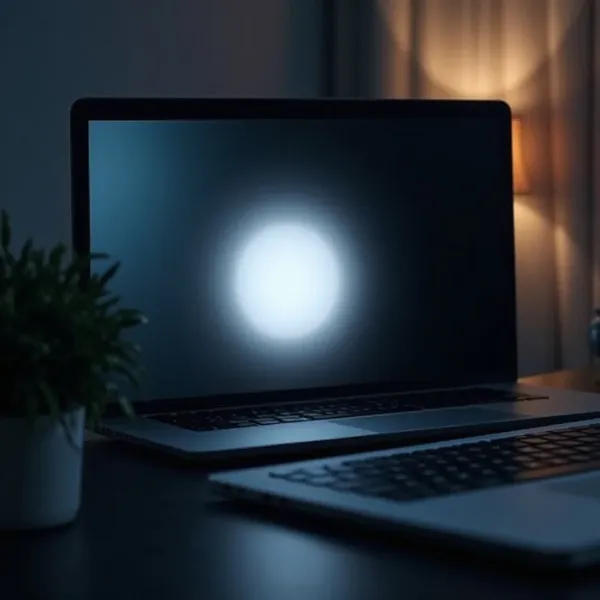
Was ist ein weißer Fleck auf dem Laptop-Bildschirm?
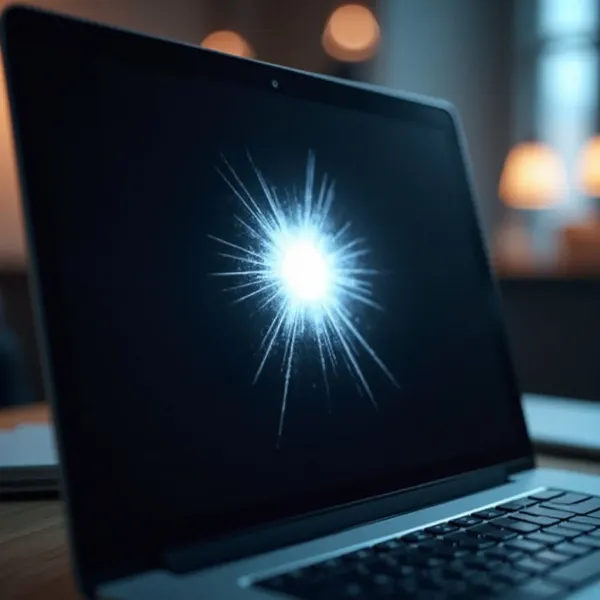
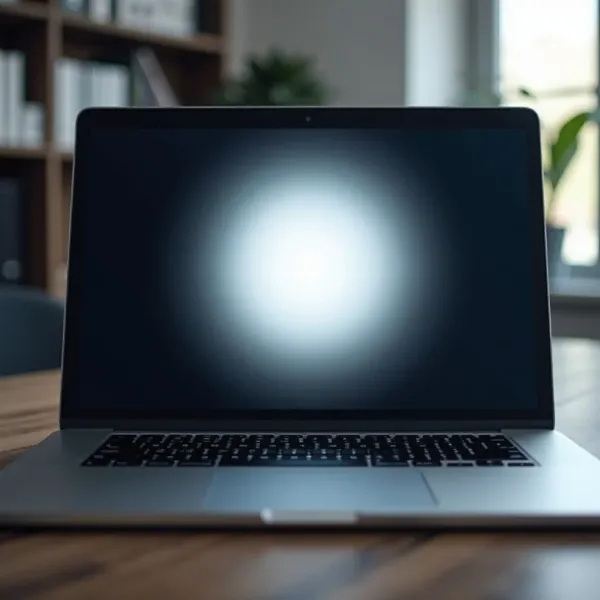
Ein weißer Fleck auf dem Laptop-Bildschirm ist ein auffällig heller Bereich, der sich vom restlichen Display abhebt. Diese Flecken können von einem kleinen Punkt bis hin zu einem größeren, störenden Fleck reichen. In der Regel entstehen sie durch physische Schäden am Bildschirm oder durch Probleme mit den Pixeln. Während einige der Flecken schnell behoben sind, erfordern andere tiefere Reparaturen. In einigen Fällen lässt sich der weiße Fleck mit einfachen Handgriffen reduzieren oder vorübergehend verbessern.
Ursachen für einen weißen Fleck auf dem Laptop-Bildschirm
Bevor Sie zu den Lösungen greifen, sollten Sie zunächst herausfinden, was den weißen Fleck überhaupt verursacht hat. Die häufigsten Gründe sind physische Schäden, Staub oder defekte Pixel. Schauen wir uns diese Ursachen genauer an.
Externer Druck oder Stöße
Zu den häufigsten Ursachen für weiße Flecken gehört externer Druck oder ein Sturz des Laptops. Wenn der Bildschirm zu stark gedrückt oder fallen gelassen wurde, kann es zu physischen Schäden kommen, die weiße Flecken hinterlassen. Diese Flecken entstehen oft an den Stellen, an denen der Druck auf die Flüssigkristalle des Displays gewirkt hat. Leider ist dieser Schaden meist dauerhaft, vor allem, wenn der Druck tiefer liegende Teile des Bildschirms beschädigt hat. Sollte Ihr Laptop jedoch nicht gefallen oder stark belastet worden sein, könnten auch weniger offensichtliche Ursachen wie Staub oder sogar ein Insekt im Computerbildschirm verantwortlich sein.
Staub oder Schmutz zwischen den Schichten des Bildschirms
Ein weiteres häufiges Problem ist Staub oder Schmutz, der zwischen den Schichten des Bildschirms eingeschlossen ist. Kleinste Partikel können im Laufe der Zeit eine ungleichmäßige Beleuchtung erzeugen, die als weiße Flecken sichtbar wird. In diesem Fall hilft es oft, den Bildschirm zu reinigen, allerdings nur, sofern sich der Schmutz tatsächlich an der Oberfläche befindet. Wenn der Staub tiefer im Bildschirm steckt, kann nur ein Fachmann den Schmutz entfernen.
Stuck-Pixel oder Tot-Pixel
Ein sogenanntes stuck-Pixel (festhängendes Pixel) oder Tot-Pixel (nicht reagierendes Pixel) kann ebenfalls weiße Flecken auf dem Bildschirm verursachen. Ein stuck-Pixel bleibt konstant auf einer Farbe & kann wie ein heller Fleck erscheinen. Ein Tot-Pixel hingegen zeigt gar nichts an, wodurch ebenfalls weiße Flecken entstehen können. Während stuck-Pixel oft durch Softwaretools wieder in Gang gesetzt werden können, bleibt bei Tot-Pixeln häufig nur der Austausch des Bildschirms als Lösung.
Flüssigkeitsschäden
Ein weiterer häufiger Grund für weiße Flecken ist Flüssigkeitsschaden. Wenn Flüssigkeit in die internen Schichten des Bildschirms eindringt, kann es zu Beeinträchtigungen des Displays kommen, was wiederum weiße Flecken hinterlässt. Flüssigkeitsschäden können, wenn sie nicht sofort behandelt werden, permanent sein, aber es gibt auch Fälle, in denen sich die Flecken nach dem schnellen Trocknen des Laptops wieder zurückbilden.
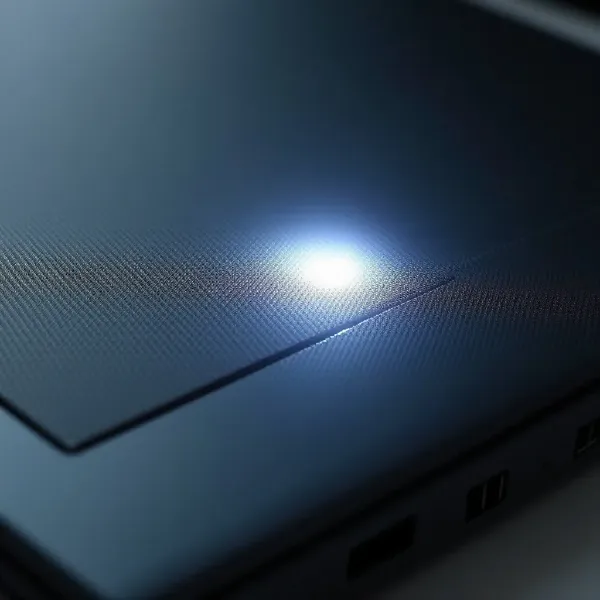
Lösungen für weiße Flecken auf dem Laptop-Bildschirm
Wenn Sie einen weißen Fleck auf Ihrem Bildschirm bemerken, gibt es verschiedene Möglichkeiten, das Problem selbst zu lösen. Bevor Sie sich an einen Experten wenden, können Sie diese Schritte ausprobieren.
1. Reinigen Sie den Bildschirm
Bevor Sie den Bildschirm als defekt abtun, stellen Sie sicher, dass er einfach nur verschmutzt ist. Staub, Fingerabdrücke & Schmutz können ebenfalls weiße Flecken simulieren. Verwenden Sie ein weiches Mikrofaser-Tuch, um den Bildschirm vorsichtig zu reinigen. Besonders die Ecken & Kanten, in denen sich Staub ansammeln kann, sollten Sie dabei nicht vergessen. Regelmäßige Reinigung kann helfen, solche Flecken in Zukunft zu vermeiden.
2. Üben Sie leichten Druck aus
Falls der Fleck durch ein stuck-Pixel oder einen kleinen Schaden verursacht wurde, können Sie versuchen, sanften Druck auf den Bereich auszuüben. Verwenden Sie dafür ein weiches Tuch oder Ihren Finger & drücken Sie nur sehr vorsichtig. Der Druck kann dazu beitragen, die Flüssigkristalle neu auszurichten & den Fleck zu beheben. Seien Sie jedoch vorsichtig: Zu viel Druck kann das Problem verschlimmern.
3. Pixel-Reparatur-Software verwenden
Tot-Pixel oder stuck-Pixel lassen sich häufig mit spezieller Pixel-Reparatur-Software beheben. Diese Software wechselt in rascher Folge zwischen verschiedenen Farben, um die betroffenen Pixel zu aktivieren. Auch wenn es keine Garantie für den Erfolg gibt, lohnt sich ein Versuch. Es gibt zahlreiche kostenlose & kostenpflichtige Softwarelösungen im Internet. Wenn der Fleck durch ein stuck-Pixel verursacht wird, könnte diese Software das Problem beheben.
4. Grafikkartentreiber aktualisieren oder zurücksetzen
Manchmal liegt das Problem auch an den Grafikkartentreibern. Wenn diese veraltet oder beschädigt sind, können sie zu Anzeigeproblemen führen, darunter auch weiße Flecken. Überprüfen Sie daher, ob Ihre Treiber auf dem neuesten Stand sind. Sie können dies tun, indem Sie die Website des Laptop-Herstellers besuchen oder den Geräte-Manager in Windows nutzen. Sollte das Problem nach einer Treiber-Aktualisierung aufgetreten sein, kann es hilfreich sein, die vorherige Treiberversion wiederherzustellen.
5. Bildschirmhelligkeit reduzieren
Wenn der weiße Fleck nicht durch einen physischen Schaden oder Softwareprobleme verursacht wurde, kann es helfen, die Helligkeit des Bildschirms zu verringern. Durch eine geringere Helligkeit wird der Fleck weniger auffällig. Diese Methode ist zwar keine Lösung des eigentlichen Problems, verschafft aber kurzfristig Abhilfe.
Wann Sie professionelle Hilfe in Anspruch nehmen sollten
Wenn die oben genannten Lösungen nicht helfen oder der Fleck weiterhin besteht, könnte es notwendig sein, einen Fachmann zu Rate zu ziehen. Hier sind einige Anzeichen dafür, dass professionelle Hilfe erforderlich ist.
1. Anzeichen für dauerhaften Schaden
Wenn der weiße Fleck trotz aller Versuche bestehen bleibt, ist die Wahrscheinlichkeit groß, dass der Schaden permanent ist. Dies ist häufig der Fall, wenn der Fleck durch Flüssigkeitsschaden oder ein Tot-Pixel verursacht wurde. In diesem Fall müssen Sie wahrscheinlich den Bildschirm ersetzen oder eine professionelle Reparatur durchführen lassen.
2. Warum eine professionelle Reparatur nötig sein kann
Falls Sie sich nicht sicher sind, wie Sie das Problem selbst beheben können oder es über Ihre technischen Fähigkeiten hinausgeht, kann ein Techniker das Problem genau diagnostizieren. Ist Ihr Laptop noch unter Garantie, könnte die Reparatur oder der Austausch des Bildschirms abgedeckt sein, was Ihnen Kosten ersparen könnte.
Tipps für spezifische Marken
Je nach Marke gibt es spezifische Lösungen oder Software, die Ihnen bei der Behebung von weißen Flecken auf dem Bildschirm helfen können. Hier sind die besten Tipps für gängige Marken wie Lenovo, Dell & HP.
Weiße Flecken auf Lenovo Laptops beheben
Falls Sie ein Lenovo-Laptop besitzen & einen weißen Fleck bemerken, sollten Sie zuerst auf mögliche Softwareprobleme prüfen. Lenovo stellt integrierte Diagnosetools zur Verfügung, mit denen Sie den Bildschirm auf Probleme wie Tot-Pixel überprüfen können. Sollte das Problem auf einen Herstellungsfehler zurückzuführen sein, kann eine Reparatur oder ein Austausch des Bildschirms unter Garantie kostenlos erfolgen.
Weiße Flecken auf Dell Laptops beheben
Dell bietet ebenfalls Diagnosetools, mit denen Sie den Bildschirm auf defekte Pixel überprüfen können. Falls ein stuck-Pixel das Problem verursacht, können Sie das integrierte Pixeltest-Tool nutzen. Wenn der Fleck weiterhin besteht & Ihr Laptop noch Garantie hat, wird Dell den Bildschirm kostenlos austauschen.
Weiße Flecken auf HP Laptops beheben
Auch HP stellt Diagnosetools zur Verfügung, mit denen Sie Softwareprobleme identifizieren können. Sollte der Fleck durch ein stuck-Pixel verursacht werden, können Sie die Pixel-Reparatur-Software von HP ausprobieren. Falls diese Lösungen nicht ausreichen, müssen Sie möglicherweise einen HP-Servicecenter aufsuchen, um eine Reparatur oder einen Austausch vorzunehmen.
Fazit
Ein weißer Fleck auf dem Laptop-Bildschirm kann ärgerlich sein, ist aber oft reparierbar. Beginnen Sie mit der Reinigung des Bildschirms & der Anwendung von leichtem Druck. Wenn das nicht hilft, versuchen Sie es mit Pixel-Reparatur-Software oder der Aktualisierung Ihrer Grafikkartentreiber. Sollte der Fleck weiterhin bestehen, kann es notwendig sein, professionelle Hilfe in Anspruch zu nehmen. Egal, ob Sie ein Lenovo-, Dell- oder HP-Laptop besitzen, es gibt Lösungen, die das Problem beheben können. Achten Sie darauf, Ihren Bildschirm regelmäßig zu reinigen & vermeiden Sie Druck oder Flüssigkeiten, um zukünftige Schäden zu verhindern.