Haben Sie sich auch schon mal gefragt: „Wo befindet sich die Zwischenablage auf Android?“ Diese praktische Funktion hilft dabei, Text, Links und andere Inhalte schnell zwischen verschiedenen Apps hin und her zu kopieren und einzufügen. Doch die Zwischenablage auf Android zu finden, kann etwas knifflig sein, vor allem wenn man nicht genau weiß, wie man darauf zugreifen kann. In diesem Artikel zeigen wir Ihnen, wie Sie die Zwischenablage auf Ihrem Android-Gerät finden, verwenden und verwalten können, um Ihre tägliche Nutzung zu erleichtern.
Was ist die Zwischenablage auf Android?
Die Zwischenablage ist ein temporärer Speicherplatz auf Ihrem Android-Gerät, der Text, Links, Bilder oder andere kopierte Inhalte speichert. Sobald Sie etwas kopieren, sei es eine Telefonnummer, eine Webadresse oder ein Textabschnitt, wird es in der Zwischenablage abgelegt und ist bereit, in einer anderen App eingefügt zu werden. Diese Funktion spart Ihnen eine Menge Zeit und Aufwand, da Sie nicht jedes Mal die gleichen Informationen erneut eingeben müssen.
Falls Sie sich fragen, wie die Zwischenablage genau funktioniert und wo Sie sie finden – keine Sorge, das ist einfacher, als es klingt. Wichtig ist jedoch, dass die Zwischenablage je nach Tastatur, Android-Version und Einstellungen nicht immer sofort sichtbar ist, und es kann etwas dauern, bis Sie sie entdeckt haben.
Wie greife ich auf die Zwischenablage auf Android zu?
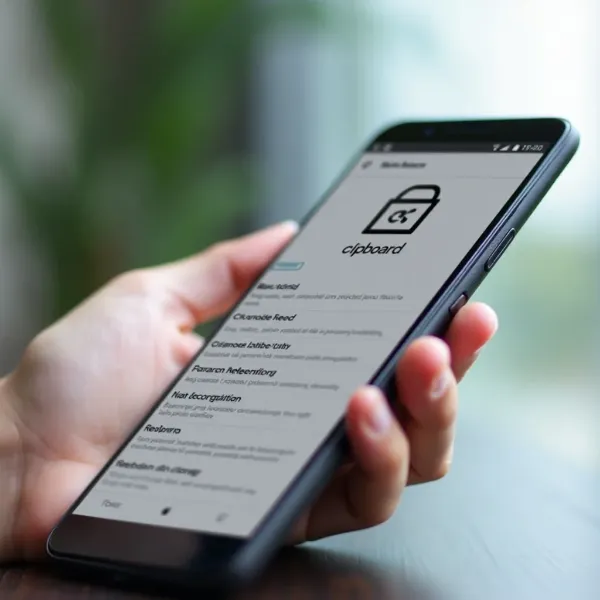
Der Zugriff auf die Zwischenablage auf Android ist eigentlich ganz einfach, aber je nach Gerät und Android-Version kann es leichte Unterschiede geben. So gehen Sie vor:
- Öffnen Sie ein Textfeld: Öffnen Sie eine beliebige App, bei der Sie Text eingeben können – sei es eine Nachrichten-App, eine E-Mail oder auch die Suchleiste.
- Tippen Sie auf das Textfeld: Sobald Sie das Textfeld berühren, erscheint die virtuelle Tastatur.
- Suchen Sie das Zwischenablage-Symbol: Bei Tastaturen wie Gboard finden Sie oben oder in der Symbolleiste ein kleines Zwischenablage-Icon. Tippen Sie darauf, um den Verlauf zu öffnen.
- Wählen Sie ein Element aus: Jetzt sehen Sie die zuletzt kopierten Inhalte und können sie antippen, um sie einzufügen.
Schritt-für-Schritt-Anleitung zum Finden der Zwischenablage
Falls Sie es lieber nochmal in einer kompakten Übersicht möchten, hier noch einmal die Schritte:
- Öffnen Sie eine App mit einem Textfeld.
- Tippen Sie auf das Textfeld, um die Tastatur zu aktivieren.
- Suchen Sie nach dem Zwischenablage-Symbol.
- Tippen Sie darauf, um Ihre Zwischenablage zu öffnen und wählen Sie das gewünschte Element zum Einfügen aus.
Jetzt, da Sie wissen, wie Sie auf die Zwischenablage zugreifen, können Sie diese Funktion gezielt nutzen.
Verwaltung der Zwischenablage auf Android
Sobald Sie auf die Zwischenablage zugreifen, haben Sie verschiedene Optionen, um Ihre kopierten Elemente zu verwalten. Sie können Inhalte einfügen, anheften oder löschen – hier erfahren Sie, wie es geht.
Wie füge ich aus der Zwischenablage ein?
Das Einfügen von Inhalten aus der Zwischenablage ist ganz einfach. Wenn Sie die Zwischenablage geöffnet haben, tippen Sie einfach auf das Element, das Sie einfügen möchten. Wenn Sie zum Beispiel eine Telefonnummer oder einen Link kopiert haben, tippen Sie auf das entsprechende Element, um es an der aktuellen Cursor-Position einzufügen.
Wie hefte ich Elemente an?
Viele Android-Geräte, insbesondere bei der Nutzung von Gboard, ermöglichen es, wichtige Elemente in der Zwischenablage anzupinnen, sodass sie dauerhaft in der Historie bleiben, bis Sie sie wieder entfernen. So geht’s:
- Öffnen Sie die Zwischenablage über die Tastatur.
- Suchen Sie das Element, das Sie anheften möchten.
- Tippen Sie auf das Anheft-Symbol neben diesem Element.
Angeheftete Elemente bleiben so lange in der Zwischenablage, bis Sie sie wieder entfernen. Besonders praktisch ist dies, wenn Sie Inhalte häufig benötigen.
Wie lösche ich Elemente aus der Zwischenablage?
Das Löschen von Zwischenablage-Inhalten ist genauso einfach wie das Einfügen. So entfernen Sie ein Element:
- Öffnen Sie die Zwischenablage.
- Suchen Sie das Element, das Sie löschen möchten.
- Tippen Sie auf das Papierkorb-Symbol oder wischen Sie das Element einfach nach links oder rechts.
Das Löschen unnötiger Elemente hilft, die Zwischenablage ordentlich zu halten und Platz für neue Inhalte zu schaffen.
Weitere Tipps zur Nutzung der Zwischenablage auf Android
Die Zwischenablage bietet noch mehr Funktionen, die sie noch praktischer machen. Hier erfahren Sie, wie Sie Ihre Nutzung noch weiter verbessern können.
Nutzung der Zwischenablage auf verschiedenen Tastaturen (z. B. Gboard, Samsung-Tastatur)
Nicht alle Android-Tastaturen bieten dieselbe Benutzererfahrung, wenn es um die Zwischenablage geht. Hier ein paar Beispiele:
- Gboard: Diese beliebte Tastatur von Google kommt mit einem integrierten Zwischenablage-Manager. Um darauf zuzugreifen, tippen Sie einfach auf das Zwischenablage-Symbol und können dann zwischen verschiedenen kopierten Elementen wählen. Auch das Anheften und Löschen ist hier sehr einfach.
- Samsung-Tastatur: Samsung-Geräte bieten ebenfalls eine Zwischenablage. Je nach Modell kann es sein, dass Sie die Zwischenablage erst über die Tastatureinstellungen oder die Symbolleiste aktivieren müssen. Wenn Sie die Zwischenablage aktiviert haben, können Sie sie direkt über die Tastatur öffnen.
Andere Tastaturen wie SwiftKey bieten ebenfalls eine Zwischenablage-Funktion, die aber in den Einstellungen der jeweiligen Tastatur aktiviert werden muss.
Wie aktiviere ich die Zwischenablage-Historie?
So aktivieren Sie den Zwischenablage-Verlauf (z. B. in Gboard):
- Öffnen Sie eine App mit Textfeld, sodass die Tastatur erscheint.
- Tippen Sie auf das Zwischenablage-Symbol.
- Falls der Verlauf deaktiviert ist, sehen Sie einen Hinweis wie „Zwischenablage aktivieren“.
- Aktivieren Sie die Funktion – danach werden mehrere Einträge gespeichert.
Hinweis: Bei Samsung oder anderen Tastaturen kann der Menüpunkt leicht anders heißen.
Fazit
Jetzt wissen Sie, wo befindet sich die Zwischenablage auf Android und wie Sie sie im Alltag effizient nutzen. Mit wenigen Schritten können Sie kopierte Inhalte einfügen, anheften oder löschen und so Zeit sparen. Aktivieren Sie den Zwischenablage-Verlauf in Ihrer Tastatur (z. B. Gboard oder Samsung), um mehrere Einträge gleichzeitig verfügbar zu haben.
Tipp: Wenn Sie Inhalte versehentlich gelöscht haben, kann auch dieser Ratgeber hilfreich sein: Wie kann man gelöschte SMS auf Android wiederherstellen.