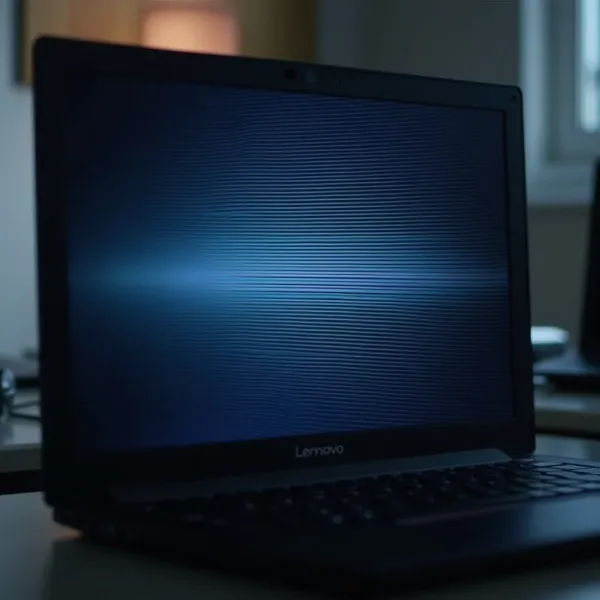
Das Flackern des Bildschirms oder flackernde horizontale Linien auf dem Bildschirm eines Lenovo-Laptops kann eine lästige Herausforderung darstellen. Häufig sind diese Probleme durch Software- oder Hardwarefehler verursacht, aber keine Sorge – sie lassen sich meistens problemlos beheben! In diesem Artikel erklären wir die häufigsten Ursachen für das Flackern und zeigen, wie Sie den Bildschirm wieder in Ordnung bringen können.
Was verursacht flackernde horizontale Linien auf dem Bildschirm eines Lenovo-Laptops?
Bevor Sie sich auf die Suche nach Lösungen machen, sollten Sie wissen, was das Flackern und die horizontalen Linien auf dem Bildschirm verursacht. In den meisten Fällen entstehen diese Probleme entweder durch Software- oder durch Hardwarefehler. Wenn Sie wissen, was den Fehler verursacht, lässt sich das Problem einfacher beheben.
Mögliche Ursachen für horizontale Linien auf dem Bildschirm
Es gibt einige gängige Gründe, warum horizontale Linien auf Ihrem Lenovo-Laptop erscheinen könnten. Hier sind die häufigsten Ursachen:
- Veraltete oder beschädigte Grafikkartentreiber: Häufig sorgt ein veralteter oder fehlerhafter Grafikkartentreiber für die störenden Linien oder das Flackern.
- Probleme mit der Grafikkarte (GPU): Eine fehlerhafte Grafikkarte kann ähnliche Bildprobleme verursachen, die sich durch Linien oder Flackern äußern.
- Defekte oder lockere Displaykabel: Wenn das Displaykabel lose ist oder beschädigt wurde, kann es zu Anzeigefehlern wie horizontalen Linien oder Flackern führen.
- Ein defektes LCD-Panel: In manchen Fällen ist das LCD-Panel des Laptops selbst beschädigt und muss ersetzt werden.
Wie erkennt man, ob das Problem software- oder hardwarebezogen ist?
Um das Problem schnell zu lösen, sollten Sie zunächst herausfinden, ob es sich um ein Software- oder Hardwareproblem handelt. Hier sind einige einfache Schritte, die Ihnen dabei helfen:
- Task-Manager verwenden: Drücken Sie Strg + Shift + Esc, um den Task-Manager zu öffnen. Wenn das Flackern nur bei bestimmten Programmen auftritt, könnte es ein Softwareproblem sein.
- Laptop neu starten: Wenn das Problem nach einem Neustart weiterhin besteht, ist es wahrscheinlich ein Hardwareproblem. In diesem Fall könnte das Displaykabel oder die Grafikkarte betroffen sein.
Nachdem Sie das Problem eingegrenzt haben, können Sie gezielt mit der Lösung fortfahren.
Softwarelösungen für flackernde horizontale Linien auf dem Lenovo-Laptop-Bildschirm
Wenn das Problem durch Softwarefehler verursacht wird, gibt es mehrere einfache Lösungen, die die Störungen am Bildschirm schnell beheben können. Diese Schritte erfordern keine tiefgehenden technischen Kenntnisse und können in der Regel das Problem ohne großen Aufwand lösen.
1. Hard-Reset durchführen
Ein einfacher Neustart kann oft Softwarefehler beheben, die das Flackern verursachen. Ein Hard-Reset behebt jedoch nur temporäre Softwareprobleme, nicht defekte Hardware. So führen Sie einen Hard-Reset durch:
- Laptop ausschalten: Drücken und halten Sie den Power-Button, bis der Laptop vollständig heruntergefahren ist.
- Externe Geräte trennen: Entfernen Sie alle angeschlossenen USB-Geräte, Monitore oder Drucker.
- Laptop neu starten: Drücken Sie den Power-Button, um den Laptop wieder einzuschalten.
Manchmal reicht diese Maßnahme aus, um kleinere Softwareprobleme zu beheben.
2. Grafikkartentreiber aktualisieren oder neu installieren
Ein häufiger Grund für das Flackern des Bildschirms sind veraltete oder fehlerhafte Grafikkartentreiber. Durch das Aktualisieren oder Neuinstallieren der Treiber lässt sich das Problem oft beheben. So gehen Sie vor:
- Gehen Sie zur Lenovo-Support-Website: Besuchen Sie die Lenovo-Support-Website.
- Modellnummer eingeben: Geben Sie das Modell Ihres Laptops in die Suchleiste ein.
- Treiber herunterladen: Suchen Sie im Bereich „Treiber & Software“ nach den neuesten Grafikkartentreibern.
- Treiber installieren: Befolgen Sie die Anweisungen, um die Treiber zu installieren.
Wenn das Problem weiterhin besteht, können Sie die Treiber auch im Abgesicherten Modus installieren, um Konflikte mit anderen Programmen zu vermeiden.
3. Bildwiederholfrequenz anpassen
Eine weitere häufige Ursache für Flackern sind falsche Bildeinstellungen. Die Bildwiederholfrequenz kann manchmal nicht zum Display passen, was zu Störungen führt. So passen Sie die Bildwiederholfrequenz an:
- Anzeigeeinstellungen öffnen: Klicken Sie mit der rechten Maustaste auf den Desktop und wählen Sie Anzeigeeinstellungen.
- Erweiterte Anzeigeeinstellungen öffnen: Scrollen Sie nach unten und klicken Sie auf Erweiterte Anzeigeeinstellungen.
- Bildwiederholfrequenz ändern: Wählen Sie unter „Bildwiederholfrequenz“ einen anderen Wert (typischerweise 60 Hz oder 75 Hz). Wenn das Flackern verschwindet, haben Sie die richtige Einstellung gefunden.
Hardwarelösungen für flackernde horizontale Linien auf dem Lenovo-Laptop-Bildschirm
Wenn die Softwarelösungen nicht ausreichen, kann das Problem durch Hardwarefehler verursacht werden. In manchen Fällen sieht man auch eine Schwarze Linie auf dem Computerbildschirm, die auf einen Defekt am LCD-Panel oder ein lockeres Displaykabel hindeuten kann. Hier erfahren Sie, wie Sie diese Probleme erkennen und beheben können.
1. Den Bildschirm mit einem externen Monitor testen
Ein externer Monitor kann Ihnen dabei helfen, zu prüfen, ob das Problem am Bildschirm oder an den internen Komponenten Ihres Laptops liegt. So gehen Sie vor:
- Externen Monitor anschließen: Verbinden Sie den Laptop über das passende Kabel (HDMI, VGA usw.) mit einem externen Monitor.
- Flackern überprüfen: Wenn der externe Monitor ohne Flackern funktioniert, liegt das Problem wahrscheinlich am Laptop-Bildschirm oder den Verbindungen.
- Testen Sie den Laptop-Bildschirm: Wenn der externe Monitor einwandfrei funktioniert, aber der Laptop-Bildschirm weiterhin flackert, könnte das Display oder die Grafikkarte das Problem sein.
2. Displaykabel überprüfen
Ein lockeres oder beschädigtes Displaykabel kann ebenfalls für horizontale Linien und Flackern sorgen. Wenn Sie sich zutrauen, den Laptop zu öffnen, können Sie das Kabel selbst überprüfen:
- Laptop ausschalten: Schalten Sie den Laptop vollständig aus und entfernen Sie ihn von der Stromquelle.
- Rückabdeckung entfernen: Verwenden Sie einen Schraubendreher, um die Rückabdeckung zu entfernen.
- Displaykabel überprüfen: Stellen Sie sicher, dass das Kabel richtig angeschlossen und nicht beschädigt ist. Falls es locker ist, befestigen Sie es wieder richtig oder tauschen Sie es aus.
Falls Sie unsicher sind, sollten Sie einen Fachmann hinzuziehen.
3. LCD-Panel überprüfen
Ein defektes LCD-Panel kann ebenfalls Flackern oder horizontale Linien verursachen. Wenn das Problem durch Software- und Kabellösungen nicht behoben wird, liegt es möglicherweise an einem Defekt im Panel. So erkennen Sie einen Schaden:
- Bildschirm genau betrachten: Überprüfen Sie den Bildschirm auf Risse, dunkle Flecken oder andere Auffälligkeiten.
- Erwägen Sie einen Austausch: Wenn der Bildschirm beschädigt oder defekt ist, muss er möglicherweise ersetzt werden.
Der Austausch eines LCD-Panels ist kompliziert, daher sollten Sie sich hierbei an einen Fachmann wenden.
Wann Sie professionelle Hilfe bei flackernden horizontalen Linien auf dem Lenovo-Laptop-Bildschirm suchen sollten
Wenn alle Maßnahmen erfolglos bleiben, ist es ratsam, professionelle Hilfe in Anspruch zu nehmen. Hier sollten Sie den Lenovo-Support oder einen Techniker kontaktieren:
- Laptop ist noch unter Garantie: Wenn Ihr Lenovo-Laptop noch in der Garantiezeit ist, können Sie den Support kontaktieren. Möglicherweise erhalten Sie einen kostenlosen Austausch oder eine Reparatur.
- Hardwarefehler: Bei Hardwareproblemen wie einer defekten Grafikkarte oder einem kaputten Bildschirm sollten Sie sich an einen Techniker wenden, der das Problem mit den richtigen Werkzeugen beheben kann.
Fazit
Flackernde horizontale Linien auf dem Bildschirm eines Lenovo-Laptops sind ärgerlich, lassen sich aber meist gut beheben. Beginnen Sie mit einfachen Softwarelösungen wie Treiberaktualisierung und Anpassung der Bildwiederholfrequenz. Wenn das Problem weiterhin besteht, überprüfen Sie die Hardware wie Displaykabel oder LCD-Panel. Sollte alles andere fehlschlagen, wenden Sie sich an den Lenovo-Support oder einen Fachmann.