Haben Sie sich schon einmal gewünscht, den Inhalt Ihres Android-Smartphones auf einem größeren Bildschirm zu genießen? Egal, ob Sie Filme ansehen, Fotos teilen oder Spiele spielen möchten – zu wissen, wie man Android auf den Fernseher spiegelt, kann das Erlebnis deutlich verbessern. In diesem Leitfaden zeigen wir Ihnen einfache drahtlose und kabelgebundene Methoden sowie praktische Tipps für optimale Ergebnisse.
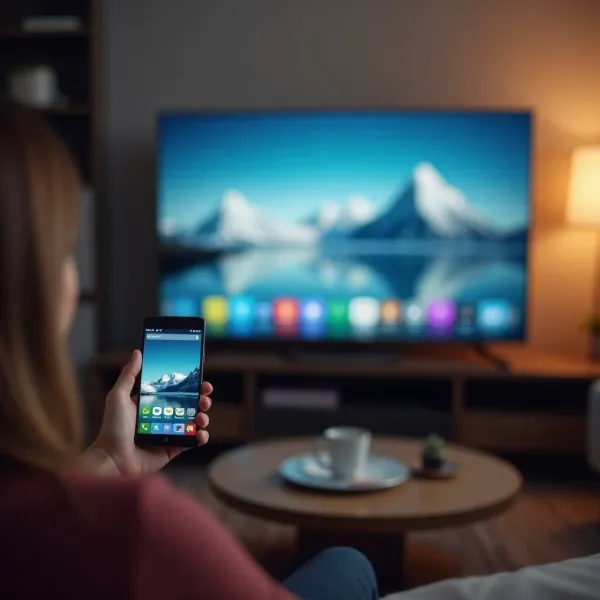
Warum sollte man Android auf den Fernseher spiegeln?
Das Wissen, den Android-Bildschirm auf den Fernseher überzutragen, eröffnet Ihnen zahlreiche Möglichkeiten. Es ist eine einfache Methode, um Inhalte auf einem größeren Bildschirm zu genießen – ideal für verschiedene Aktivitäten:
- Filme und Serien auf dem großen Bildschirm ansehen – Genießen Sie Netflix oder YouTube in bester Qualität.
- Mobile Spiele auf einem größeren Display spielen – Erleben Sie Ihre Lieblingsspiele in einer neuen Dimension.
- Fotos und Videos teilen – Zeigen Sie Ihre Urlaubserinnerungen in bester Auflösung.
- Präsentationen vor einem größeren Publikum halten – Spiegeln Sie Ihre Präsentation direkt auf den Fernseher.
Was benötigen Sie, um loszulegen?
Bevor Sie Ihr Android-Gerät mit dem Fernseher verbinden, stellen Sie sicher, dass Sie folgende Dinge haben:
- Einen kompatiblen Fernseher – Moderne Smart-TVs unterstützen in der Regel Bildschirmspiegelung.
- Eine stabile Wi-Fi-Verbindung – Für drahtlose Methoden müssen beide Geräte mit dem gleichen Netzwerk verbunden sein.
- Ein Android-Gerät mit mindestens Android 5.0 (Lollipop) – Neuere Android-Versionen bieten bessere Spiegelungsfunktionen.
So spiegeln Sie Android auf dem Fernseher (drahtlose Methoden)
Das drahtlose Spiegeln ist in den meisten Fällen die bequemste Möglichkeit, den Bildschirm Ihres Android-Geräts auf den Fernseher zu übertragen. Hier sind einige gängige Methoden, die Sie ausprobieren können.
Mit den Schnelleinstellungen (integrierte Android-Funktion)
Viele Android-Geräte bieten eine integrierte Bildschirmspiegelungsfunktion. So einfach geht’s:
- Öffnen Sie die Schnelleinstellungen: Wischen Sie vom oberen Bildschirmrand nach unten, um das Schnellmenü zu öffnen.
- Suchen Sie nach dem „Cast“- oder „Bildschirmspiegeln“-Symbol: Je nach Gerät finden Sie ein „Cast“- oder „Screen Mirroring“-Symbol.
- Wählen Sie Ihren Fernseher aus: Tippen Sie auf den Namen Ihres Fernsehers, der in der Liste der verfügbaren Geräte angezeigt wird.
- Starten Sie das Spiegeln: Sobald die Verbindung hergestellt ist, wird Ihr Android-Bildschirm auf dem Fernseher angezeigt. Jetzt können Sie Filme streamen, Spiele spielen oder Fotos teilen.
Mit der Google Home-App (Für Chromecast/Google TV)
Haben Sie ein Chromecast oder Google TV? Dann können Sie mit der Google Home-App ganz einfach spiegeln:
- Installieren Sie die Google Home-App: Laden Sie die Google Home-App aus dem Google Play Store herunter, falls Sie sie noch nicht haben.
- Verbinden Sie beide Geräte mit dem gleichen Wi-Fi-Netzwerk: Achten Sie darauf, dass Ihr Android-Gerät und der Chromecast/Google TV im selben Netzwerk sind.
- Öffnen Sie die Google Home-App: Starten Sie die App und wählen Sie Ihr Chromecast oder Google TV aus.
- Casten Sie den Bildschirm: Tippen Sie auf „Bildschirm/Audio streamen“ und wählen Sie Ihren Fernseher.
- Starten Sie das Spiegeln: Ihr Android-Bildschirm wird jetzt auf dem Fernseher angezeigt. Sie können Videos streamen, Spiele spielen oder Fotos anschauen.
So spiegeln Sie Android auf dem Fernseher (Kabelgebundene Methoden)
Wenn Sie eine stabilere Verbindung bevorzugen, können Sie Ihr Android-Gerät auch mit einem Kabel an den Fernseher anschließen. Hier sind zwei einfache Methoden:
Mit einem HDMI- oder USB-C-zu-HDMI-Kabel
Ein HDMI-Kabel ist eine der zuverlässigsten Methoden, um Ihr Android-Gerät mit dem Fernseher zu verbinden. So geht’s:
- Besorgen Sie sich das richtige Kabel: Sie benötigen ein HDMI-Kabel und einen USB-C-zu-HDMI-Adapter (bei neueren Android-Geräten).
- Verbinden Sie die Geräte: Stecken Sie das HDMI-Kabel in den Fernseher und das andere Ende des Kabels in den USB-C-Adapter, der mit Ihrem Android-Gerät verbunden wird.
- Wählen Sie den richtigen TV-Eingang: Nutzen Sie die Fernbedienung Ihres Fernsehers, um den HDMI-Eingang auszuwählen, an dem Ihr Smartphone angeschlossen ist.
- Starten Sie das Spiegeln: Der Bildschirm Ihres Android-Geräts erscheint nun auf dem Fernseher. Sie können nun Inhalte streamen oder Fotos und Videos teilen.
Tipps zur Verbesserung der Spiegelungsleistung
Wenn Sie das beste Ergebnis beim Spiegeln Ihres Android-Geräts erzielen möchten, sind hier einige praktische Tipps:
- Minimieren Sie Störungen: Vermeiden Sie Interferenzen durch andere elektronische Geräte wie Mikrowellen oder dicke Wände, die das Wi-Fi-Signal stören könnten.
- Schließen Sie unnötige Apps: Wenn Sie viele Apps im Hintergrund laufen haben, kann dies die Leistung beeinträchtigen. Schließen Sie Apps, die Sie nicht benötigen.
- Aktualisieren Sie Ihre Geräte: Stellen Sie sicher, dass sowohl Ihr Android-Gerät als auch der Fernseher mit der neuesten Software aktualisiert sind, um Komplikationen zu vermeiden.
- Halten Sie Ihr Gerät geladen: Streaming kann den Akku schnell entladen. Halten Sie Ihr Smartphone während des Spiegelns am Ladegerät.
- Verwenden Sie eine kabelgebundene Verbindung: Wenn Sie die stabilste Verbindung wünschen, empfiehlt es sich, auf ein HDMI-Kabel zurückzugreifen.
- Passen Sie die TV-Einstellungen an: Einige Fernseher bieten spezielle Einstellungen zur Verbesserung der Spiegelung, wie z. B. die Auflösung oder die Reduzierung von Verzögerungen.
Fazit
Jetzt wissen Sie, wie man Android auf den Fernseher spiegelt! Ob drahtlos oder mit Kabel – Sie können nun Ihre Lieblingsinhalte auf dem großen Bildschirm genießen, Spiele spielen oder Erinnerungen mit Freunden und Familie teilen. Nutzen Sie die oben genannten Methoden, um das Beste aus Ihrem Android-Gerät herauszuholen und ein reibungsloses Streaming-Erlebnis zu genießen.