Es kann frustrierend sein, wenn du eine Datei, die du gerade heruntergeladen hast, auf deinem Android-Gerät nicht finden kannst. Ob es sich um ein Foto, ein Dokument oder ein Musikstück handelt – Android speichert heruntergeladene Dateien an verschiedenen Orten.
"Wo sind meine Downloads auf Android?" Wenn du dich fragst, wie man Downloads auf Android findet, bist du hier genau richtig. In diesem Artikel zeigen wir dir, wie du deine heruntergeladenen Dateien am schnellsten findest – sei es über die Dateien-App, deinen Browser oder den internen Speicher. Los geht’s!

Verschiedene Möglichkeiten, Downloads auf Android zu finden
Es ist gar nicht so schwer, deine Downloads auf Android zu finden, sobald du weißt, wo du suchen musst. In diesem Abschnitt erklären wir dir, wie du Downloads auf Android ansehen kannst: mit der Dateien-App, deinem Browser oder über den internen Speicher.
Methode 1: Mit der Dateien-App Downloads finden
Die Dateien- oder Meine Dateien-App auf Android ist dein bester Freund, wenn es darum geht, heruntergeladene Inhalte zu verwalten. Sie ist einfach zu bedienen, schnell und in der Regel auch am zuverlässigsten. So findest du deine Downloads:
- Öffne die Dateien-App: Suche auf deinem Startbildschirm oder in deiner App-Liste nach der App "Dateien" oder "Meine Dateien".
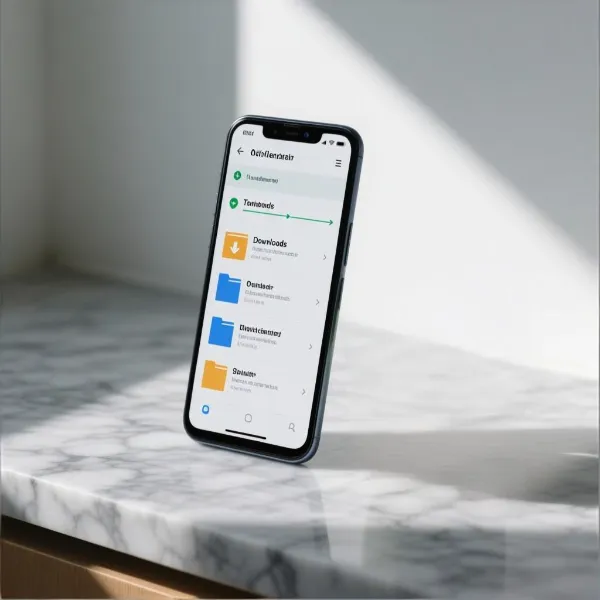
- Gehe zum Ordner "Downloads": Sobald du die App geöffnet hast, findest du den Ordner "Downloads" – entweder in der Kategorieansicht oder direkt auf der Hauptseite.
- Durchsuche deine Dateien: Alle Dateien, die du heruntergeladen hast, sollten hier angezeigt werden. Sie sind meistens nach dem Datum sortiert, was das Auffinden der neuesten Downloads erleichtert. Du kannst auf eine Datei tippen, um sie zu öffnen oder direkt von hier aus zu teilen.
Die Dateien-App eignet sich hervorragend, um alle Arten von Dateien an einem Ort zu verwalten – von Dokumenten über Bilder bis hin zu Videos.
Methode 2: Downloads im Chrome-Browser finden
Wenn du eine Datei über Chrome heruntergeladen hast, kannst du sie schnell direkt im Browser finden. So geht’s:
- Öffne Chrome: Starte die Chrome-App auf deinem Smartphone.
- Tippe auf das Menü-Symbol: Tippe oben rechts auf die drei Punkte, um das Menü zu öffnen.
- Gehe zu "Downloads": Wähle im Dropdown-Menü den Punkt "Downloads" aus, um alle Dateien zu sehen, die du über Chrome heruntergeladen hast.
- Finde und öffne die Dateien: Du siehst eine Liste deiner Downloads. Tippe auf eine Datei, um sie zu öffnen, oder tippe auf "Ort finden", um direkt zu ihrem Speicherort auf deinem Gerät zu gelangen.
Diese Methode ist besonders praktisch, wenn du Dateien direkt von Websites heruntergeladen hast. Beachte jedoch, dass hier nur Dateien erscheinen, die über Chrome heruntergeladen wurden.
Methode 3: Downloads im internen Speicher finden
Wenn du deine Datei immer noch nicht finden kannst, solltest du den internen Speicher deines Geräts durchsuchen. Der Android-Download-Ordner kann etwas versteckt sein, aber so gehst du vor:
- Gehe zu den Einstellungen: Öffne die "Einstellungen"-App auf deinem Gerät.
- Suche nach "Speicher": Scrolle nach unten und tippe auf "Speicher" oder "Internes Speicher".
- Finde den Ordner "Downloads": Im Abschnitt "Dokumente" oder "Andere Dateien" solltest du einen Ordner "Downloads" finden. Tippe darauf, um ihn zu öffnen.
- Durchsuche deine Dateien: Im Ordner "Downloads" sind deine Dateien nach Datum sortiert. Du kannst auch nach Dateitypen suchen.
Diese Methode verschafft dir einen tieferen Einblick in das Dateisystem deines Handys und hilft dir, auch versteckte Downloads zu finden.
So findest du Downloads aus spezifischen Apps
Einige Apps wie Netflix, Spotify oder YouTube speichern ihre Downloads in eigenen Ordnern. Diese Dateien sind oft nicht im allgemeinen "Downloads"-Ordner sichtbar. Hier zeigen wir dir, wo du diese speziellen Downloads findest.
Netflix- und Spotify-Downloads: Wo du sie findest
Viele beliebte Streaming-Apps speichern heruntergeladene Inhalte in eigenen Bereichen, die nicht über den normalen Datei-Manager zugänglich sind. Hier findest du die Downloads:
- Netflix-Downloads:
- Öffne die Netflix-App und gehe zu "Downloads".
- Hier kannst du alle Inhalte ansehen, löschen oder verwalten, die du für die Offline-Nutzung heruntergeladen hast.
- Spotify-Downloads:
- Öffne die Spotify-App und gehe zum Bereich "Deine Bibliothek".
- Tippe auf "Downloads", um alle Musik und Playlists zu sehen, die du offline gespeichert hast.
Beachte, dass Netflix- und Spotify-Downloads oft verschlüsselt sind und nur innerhalb der jeweiligen Apps zugänglich sind.
Downloads aus anderen beliebten Apps
Auch andere Apps wie YouTube, TikTok und Amazon Prime Video speichern Inhalte für die Offline-Nutzung in eigenen Ordnern. So findest du diese Downloads:
- YouTube-Downloads:
- Öffne die YouTube-App und tippe unten auf "Bibliothek".
- Gehe zu "Downloads", um alle Videos anzuzeigen, die du offline gespeichert hast.
- TikTok-Downloads:
- Öffne TikTok und tippe auf dein Profil.
- Gehe zu "Favoriten" und tippe auf "Downloads", um deine gespeicherten Clips zu finden.
Für diese Apps sind die Downloads häufig nur innerhalb der App zugänglich und können nicht über Datei-Explorer oder andere Methoden aufgerufen werden.
Probleme beheben: Was tun, wenn du deine Downloads nicht findest?
Wenn deine Downloads nicht angezeigt werden, kann das an verschiedenen Problemen liegen. Hier sind einige häufige Ursachen und wie du sie beheben kannst:
- App-spezifische Ordner:
- Viele Apps speichern Dateien in ihren eigenen Ordnern, anstatt im Standard-Ordner "Downloads".
- Lösung: Überprüfe die App (wie Netflix oder Spotify), um zu sehen, ob sie einen eigenen Download-Bereich hat.
- Unvollständige Downloads:
- Manchmal werden Dateien nicht angezeigt, wenn der Download nicht richtig abgeschlossen wurde.
- Lösung: Stelle sicher, dass du eine stabile Internetverbindung hast, und versuche den Download erneut.
- Voller Speicher:
- Wenn dein Speicher fast voll ist, werden einige Dateien möglicherweise nicht heruntergeladen oder angezeigt.
- Lösung: Gehe zu "Einstellungen" → "Speicher" und mache etwas Platz, um neue Downloads zu ermöglichen.
- Berechtigungsprobleme:
- Manche Apps haben möglicherweise nicht die richtigen Berechtigungen, um Dateien auf deinem Speicher zu speichern.
- Lösung: Gehe zu "Einstellungen" → "Apps" → [App-Name] → "Berechtigungen" und stelle sicher, dass der Zugriff auf den Speicher aktiviert ist.
- Beschädigte oder versteckte Dateien:
- Dateien können durch Systemfehler beschädigt oder verborgen werden.
- Lösung: Starte dein Telefon neu, lösche den Cache der App oder versuche, deine Dateien mit einer Drittanbieter-Dateimanager-App zu finden.
Mit diesen Tipps solltest du deine Downloads problemlos finden können.
Fazit
Zu wissen, wie man Downloads auf Android findet, ist entscheidend, um deine Dateien ordentlich und zugänglich zu halten. Ob du nun die Dateien-App, deinen Browser oder den internen Speicher nutzt, die oben genannten Schritte helfen dir, deine Downloads schnell zu finden. Wenn bestimmte Apps Dateien in eigenen Ordnern speichern, vergiss nicht, auch dort nachzusehen. Und falls du auf Probleme stößt, helfen dir unsere Lösungstipps, häufige Download-Probleme zu beheben.
Nun, da du weißt, wie du deine Downloads verwaltest, wirst du nie wieder den Überblick verlieren! Schauen Sie sich außerdem unseren Leitfaden zum Thema „Wo ist die Zwischenablage auf Android“ an.