Handys und Tablets gehören heute untrennbar zu unserem Alltag in Deutschland. Viele von Ihnen wissen aber gar nicht, wie viel Zeit Sie jeden Tag auf Ihren Geräten verbringen. Wo sehe ich meine Bildschirmzeit? Diese Frage stellen sich immer mehr Nutzer, die ihre digitale Gesundheit verbessern oder die Smartphone-Nutzung ihrer Familie im Blick behalten möchten. In diesem ausführlichen Guide zeigen wir Ihnen nicht nur den Weg zu den Statistiken, sondern erklären auch im Detail, wie Sie Zeitlimits festlegen und Ihre Nutzung nachhaltig reduzieren können.
Was ist Bildschirmzeit auf Android und was zählt dazu?
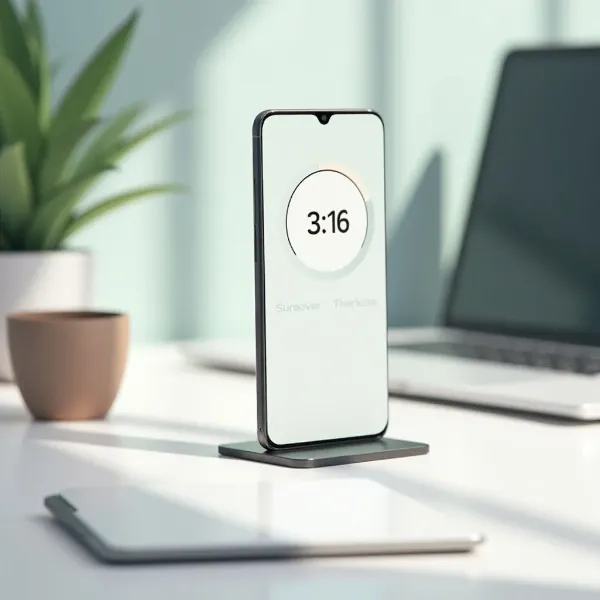
Die Bildschirmzeit ist die gesamte Zeit, in der Sie Ihr Android-Gerät aktiv nutzen. In der Regel wird sie über die Funktion „Digital Wellbeing & Jugendschutzeinstellungen“ erfasst und dort angezeigt. Gezählt wird vor allem die aktive Nutzung bei eingeschaltetem Bildschirm. Hintergrundaktivitäten wie App-Synchronisation, ein gesperrter oder ausgeschalteter Bildschirm sowie Musik im Hintergrund zählen normalerweise nicht zur Bildschirmzeit.
Zur erfassten aktiven Nutzung gehören:
App-Nutzung wie soziale Netzwerke, Messenger, Spiele oder Produktivitäts-Apps
Sprach- und Videoanrufe, sofern der Bildschirm aktiv ist
Internet-Surfen mit Browsern wie Chrome oder anderen installierten Browsern
Medienkonsum wie das Ansehen von Videos oder das Hören von Musik bei eingeschaltetem Display
Zusätzlich zur reinen Nutzungsdauer erfasst „Digital Wellbeing“ weitere Kennzahlen. Dazu gehören die Anzahl der Geräteentsperrungen, wie häufig das Gerät aufgenommen oder aktiviert wird, sowie die Anzahl der Benachrichtigungen einzelner Apps. Diese Daten helfen dabei, ein umfassenderes Bild der eigenen Smartphone-Nutzung zu erhalten.
Wo sehe ich meine Bildschirmzeit auf Android?
Android ist in Deutschland eines der meistgenutzten mobilen Betriebssysteme. Es wird von den meisten Nutzern genutzt, darunter Besitzer von Samsung, Google Pixel, Xiaomi, Huawei, Oppo und Realme. Seit Android 9 (Pie) bietet das Betriebssystem die integrierte Funktion „Digital Wellbeing & Jugendschutzeinstellungen“, mit der Sie die Bildschirmzeit in wenigen Schritten einsehen können:
Öffnen Sie die Einstellungen Ihres Android-Geräts. Dazu wischen Sie von der oberen Bildschirmkante nach unten, um das Benachrichtigungsfeld zu öffnen, und tippen Sie auf das Zahnradsymbol. Alternativ finden Sie das Einstellungen-Icon direkt auf Ihrem Startbildschirm.
Scrollen Sie in den Einstellungen nach unten, bis Sie den Punkt „Digital Wellbeing & Jugendschutzeinstellungen“ sehen, und tippen Sie darauf. Bei Samsung-Geräten kann der Punkt auch unter „Bildschirmzeit“ oder „Nutzungsstatistik“ heißen.
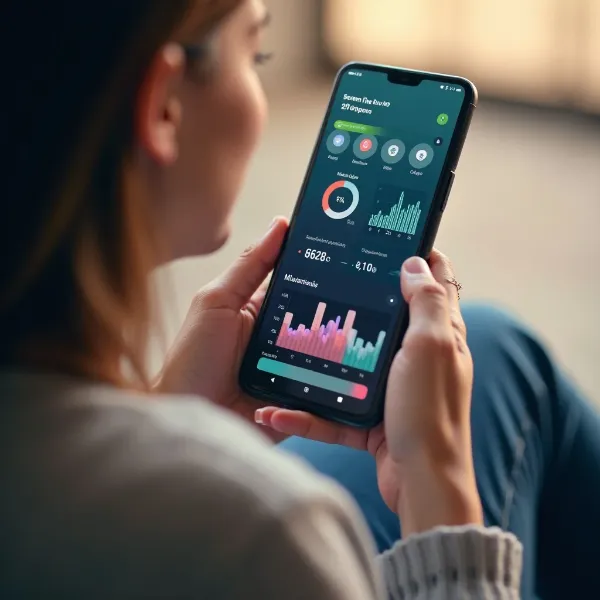
Auf dem Hauptbildschirm von Digital Wellbeing sehen Sie sofort die Gesamtbildschirmzeit für den aktuellen Tag sowie eine Aufschlüsselung nach Apps und Kategorien.
Möchten Sie vergangene Daten einsehen, wischen Sie nach links über das Nutzungsdiagramm, um die letzten 7 Tage anzuzeigen. Für langfristige Trends tippen Sie auf den Dashboard-Punkt, um Wochen- oder Monatsübersichten zu erhalten.
Digitales Wohlbefinden ist in der Regel ab Android 9 verfügbar. Bei älteren Versionen hängt die Unterstützung vom Hersteller ab.
Wie kann ich die Bildschirmzeit auf iPhone-Geräten einsehen?
Apple bietet seit iOS 12 eine eingebaute Bildschirmzeit-Funktion, die einfach zu bedienen ist. Folgen Sie diesen Schritten, um Ihre Nutzung einzusehen:
Öffnen Sie die Einstellungen auf Ihrem iPhone.
Scrollen Sie nach unten und tippen Sie auf den Punkt „Bildschirmzeit“.
Falls die Funktion deaktiviert ist, tippen Sie auf „Bildschirmzeit aktivieren“ und anschließend auf „Fortsetzen“.
Wählen Sie aus, ob das Gerät für Sie selbst oder für Ihr Kind bestimmt ist. Bei Kindern können Sie zusätzlich Familienfreigabe einrichten.
Nach der Aktivierung sehen Sie die Gesamtbildschirmzeit für den aktuellen Tag sowie eine detaillierte Aufschlüsselung nach Apps, Kategorien und Benachrichtigungen.
Tippen Sie auf „Letzte 7 Tage“, um die vergangenen Nutzungsdaten anzuzeigen und Trends zu erkennen.
Die Funktion ist auch auf iPads verfügbar und synchronisiert sich über iCloud mit anderen Apple-Geräten.
Wie verwalte ich die Bildschirmzeit-Beschränkungen auf Android?
Sobald Sie Ihre Bildschirmzeit eingesehen haben, können Sie mit Digital Wellbeing gezielt Beschränkungen festlegen, um Ihre Nutzung zu steuern. Dies ist besonders nützlich für Eltern, die die Mediennutzung ihrer Kinder kontrollieren möchten.
Um Bildschirmzeit-Beschränkungen auf Android zu verwalten, folgen Sie diesen Hinweisen:
Öffnen Sie Digital Wellbeing & Jugendschutzeinstellungen und wählen Sie die App aus, für die Sie ein Limit festlegen möchten.
Tippen Sie auf „Zeitlimit festlegen“ und geben Sie die tägliche Nutzungszeit ein.
Erreichen Sie das Limit, wird die App für den Rest des Tages pausiert. Sie können das Limit bei Bedarf temporär aufheben, beispielsweise für dienstliche Notfälle.
Zusätzlich können Sie den Fokusmodus aktivieren. Er blockiert nicht notwendige Apps und Benachrichtigungen, wenn Sie arbeiten, lernen oder sich entspannen möchten.
Wie verwalte ich die Bildschirmzeit-Beschränkungen auf iPhone?
Auf dem iPhone bietet die Bildschirmzeit-Funktion ebenfalls umfassende Optionen, um Nutzungslimits zu festlegen. Dies hilft Ihnen, Ablenkungen zu reduzieren und produktiver zu sein.
Gehen Sie wie folgt vor:
Öffnen Sie die Einstellungen > Bildschirmzeit und tippen Sie auf „Zeitlimits“.
Klicken Sie dann auf „Hinzufügen“ und wählen Sie die App-Kategorien oder einzelne Apps aus, für die Sie ein Limit festlegen möchten.
Geben Sie die tägliche Nutzungszeit ein und wählen Sie die Tage aus, an denen das Limit gelten soll.
Für Kinder können Sie über die Familienfreigabe zusätzliche Kontrollen einrichten. Dazu gehören Sperrzeiten, erlaubte Apps und Inhalte sowie Berichte über die Nutzung. Dies entspricht den Bedürfnissen von Eltern, die ihre Kinder vor übermäßiger Bildschirmzeit schützen möchten.
Tipps zur Reduktion der Bildschirmzeit
Die Reduktion der Bildschirmzeit hilft Ihnen, Konzentration zu verbessern, Ihre Augen zu schonen und mehr Zeit für analoge Aktivitäten zu haben. Hier sind praktische Tipps, die sich gut in den Alltag der Nutzer integrieren lassen:
Setzen Sie tägliche Nutzungsziele. Definieren Sie, wie viel Zeit Sie maximal am Handy verbringen möchten, und überprüfen Sie regelmäßig Ihre Fortschritte in Digital Wellbeing (Android) oder der Bildschirmzeit-Funktion (iPhone).
Nutzen Sie Benachrichtigungsfilter. Deaktivieren Sie nicht notwendige Benachrichtigungen von Apps, um weniger häufig das Handy zu checken. Dies reduziert Ablenkungen besonders bei der Arbeit oder im Familienkreis.
Etablieren Sie „Handy-freie Zeiten“. Legen Sie fest, dass Sie am Morgen vor der Arbeit, während des Essens oder abends vor dem Schlafen kein Handy nutzen. Dies fördert die Entspannung und die Kommunikation mit Freunden und Familie.
Nutzen Sie Apps von Drittanbietern. Für Android empfehlen sich „ActionDash“ oder „StayFree“, für iPhone „Forest“. Diese Apps bieten zusätzliche Funktionen wie Erinnerungen und detaillierte Berichte.
Platzieren Sie das Handy außer Reichweite. Wenn das Gerät nicht direkt erreichbar ist, reduzieren Sie die Nutzung aus Gewohnheit. Dies ist besonders hilfreich bei Meetings, Studien oder Familienaktivitäten.
Mit diesen Tipps und den integrierten Tools von Android und iPhone können Sie Ihre Bildschirmzeit bewusst gestalten und eine bessere Balance zwischen der digitalen und der analogen Welt finden.
Fazit
Wo sehe ich meine Bildschirmzeit? Sowohl auf Android als auch auf dem iPhone finden Sie die entsprechenden Daten direkt in den Einstellungen Ihres Geräts. Mit „Digital Wellbeing & Jugendschutzeinstellungen“ beziehungsweise der „Bildschirmzeit“-Funktion erhalten Sie einen klaren Überblick über Ihre tägliche Nutzung, einzelne Apps und langfristige Entwicklungen. Zusätzlich können Sie Zeitlimits festlegen und Ihre Nutzung gezielt steuern. Wer die Statistiken regelmäßig überprüft und bewusst anpasst, schafft langfristig eine gesündere Balance zwischen digitalem Alltag und persönlicher Freizeit.