Eine schwarze Linie auf dem Computerbildschirm kann wirklich störend sein. Ob dünn oder auffällig – diese Linie beeinträchtigt das Seherlebnis. In diesem Artikel erklären wir Ursachen, wie Sie das Problem selbst diagnostizieren und Lösungen finden, um Ihr Display wieder vollständig funktionsfähig zu machen.

Häufige Ursachen für schwarze Linien auf dem Computerbildschirm (Laptop & Monitor)
Bevor Sie das Problem beheben können, müssen Sie verstehen, was die Ursache für die schwarze Linie auf Ihrem Bildschirm ist. Hier sind die häufigsten Gründe, warum schwarze Linien erscheinen:
Tote oder festsitzende Pixel
Tote oder festsitzende Pixel gehören zu den häufigsten Ursachen für schwarze Linien auf Laptop-Bildschirmen. Diese Pixel funktionieren nicht mehr korrekt und erscheinen als dunkle Punkte. Einzelne tote Pixel erscheinen meist als Punkte. Eine durchgehende Linie deutet häufiger auf einen Fehler in der Panel-Ansteuerung (Zeilen-/Spaltenfehler) oder auf ein Kabelproblem hin. Leider ist es in der Regel nicht möglich, ein totes Pixel zu reparieren. In diesem Fall bleibt nur der Austausch des Bildschirms, um das Problem zu beheben.
Lockeres oder beschädigtes Kabel
Ein weiteres häufiges Problem ist ein lockeres oder beschädigtes Kabel, das den Laptop-Bildschirm mit dem Motherboard verbindet. Besonders bei häufigem Auf- und Zuklappen des Laptops kann sich dieses Kabel lockern. Dies kann zu visuellen Störungen wie schwarzen Linien oder Flimmern führen. Wenn das Kabel nur teilweise getrennt ist, bemerken Sie vielleicht, dass sich die Linie verändert, wenn Sie den Laptop kippen oder bewegen.
Defekte Grafikhardware
Wenn die Grafikkarte (GPU) oder der Videochip Ihres Laptops defekt ist, kann es ebenfalls zu schwarzen Linien kommen. In solchen Fällen sind die Linien meist nicht das einzige Problem – es kann auch zu verzerrten Bildern oder falschen Farben kommen. Wenn die GPU versagt, betrifft das den gesamten Bildschirm, sodass Sie entweder die Grafikhardware reparieren oder ersetzen müssen.
Veraltete oder beschädigte Treiber
Manchmal sind schwarze Linien auf Ihrem Bildschirm einfach auf veraltete oder beschädigte Grafiktreiber zurückzuführen. Treiber sorgen dafür, dass Ihr Betriebssystem korrekt mit der Hardware kommuniziert. Sind sie veraltet oder beschädigt, kann es zu Anzeigeproblemen kommen. Ein einfaches Update der Treiber könnte das Problem in diesem Fall schnell beheben.
Physische Schäden am Bildschirm
Physische Schäden am Bildschirm, etwa durch einen Sturz oder das Ausüben von Druck auf den Bildschirm, können ebenfalls schwarze Linien verursachen. Wenn der Bildschirm aufgrund eines Aufpralls oder Drucks beschädigt wird, können interne Komponenten ausfallen, was zu Linien oder anderen visuellen Störungen führt.
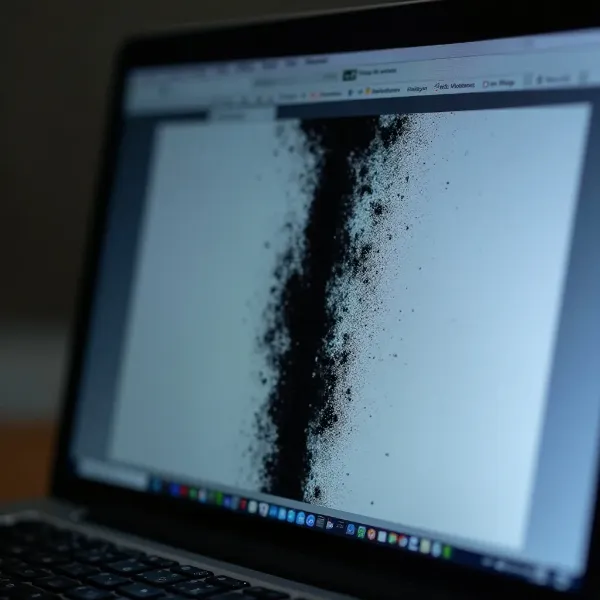
Wie man eine schwarze Linie auf dem Laptop-Bildschirm behebt
Wenn Sie mit einer schwarzen Linie auf Ihrem Bildschirm zu tun haben, gibt es einige Schritte, die Sie unternehmen können, um das Problem zu beheben. Hier sind einige praktische Tipps:
Laptop neu starten und BIOS überprüfen
Oft reicht es aus, den Laptop einfach neu zu starten, um kleinere Softwareprobleme zu beheben. Sollte die schwarze Linie jedoch bereits beim Hochfahren im BIOS/UEFI-Bildschirm erscheinen, liegt das Problem in der Regel an der Hardware. Ein Neustart hilft, temporäre Softwareprobleme auszuschließen.
Externen Monitor anschließen
Um zu testen, ob das Problem an der Grafikhardware oder am Bildschirm selbst liegt, können Sie Ihren Laptop an einen externen Monitor anschließen. Wenn die schwarze Linie auch auf dem externen Monitor erscheint, liegt das Problem wahrscheinlich an der GPU. Ist die Linie nur auf dem Laptop-Display sichtbar, deutet dies auf ein Problem mit dem Bildschirm oder den Kabeln hin.
Bildschirm wackeln und Kabel überprüfen
Versuchen Sie, den Laptop-Bildschirm vorsichtig zu bewegen. Wenn die schwarze Linie beim Wackeln flackert oder sich verändert, könnte das auf ein loses Kabel hinweisen. In diesem Fall müsste das Kabel entweder wieder angeschlossen oder ersetzt werden. Solche Probleme verschärfen sich oft mit der Zeit, daher sollten sie schnell behoben werden.
Grafiktreiber aktualisieren oder neu installieren
Veraltete oder beschädigte Grafiktreiber sind eine häufige Ursache für Bildschirmprobleme wie schwarze Linien. Schauen Sie in den Gerätemanager, um zu prüfen, ob neue Treiber verfügbar sind. Wenn Sie den Treiber neu installieren, kann dies oft helfen, das Problem zu lösen. Stellen Sie sicher, dass Ihre Treiber stets auf dem neuesten Stand sind, um solche Probleme zu vermeiden.
Anzeigeeinstellungen überprüfen
Falsche Anzeigeeinstellungen können ebenfalls zu schwarzen Linien führen. Überprüfen Sie, ob die Auflösung oder die Bildwiederholfrequenz zu hoch eingestellt ist. Wenn dies der Fall ist, kann es zu visuellen Verzerrungen kommen. In den Anzeigeeinstellungen Ihres Laptops können Sie sicherstellen, dass alles korrekt eingestellt ist.
Sanften Druck anwenden (bei festsitzenden Pixeln)
Wenn die schwarze Linie durch ein festsitzendes Pixel verursacht wird, können Sie versuchen, leicht auf den betroffenen Bereich zu drücken. Manchmal kann ein leichter Druck auf festsitzende Pixel dazu führen, dass sie wieder normal funktionieren. Seien Sie jedoch vorsichtig – zu starker Druck kann den Bildschirm weiter beschädigen.
Achtung: Üben Sie nur minimalen Druck aus und nur bei einzelnen Pixelfehlern. Bei einer durchgehenden Linie kann Druck das Display dauerhaft beschädigen.

Fazit
Schwarze Linien auf dem Laptop-Bildschirm, wie eine schwarze Linie auf dem Computerbildschirm, können verschiedene Ursachen haben – von Hardwarefehlern bis zu Softwareproblemen. Auch ein Weißer Fleck auf dem Laptop-Bildschirm kann ähnliche Prüfungen erfordern, um die Ursache schnell zu erkennen. Mit den oben beschriebenen Schritten können Sie das Problem schnell eingrenzen und die richtige Lösung finden. Ob Sie nun den Bildschirm ersetzen, die Treiber aktualisieren oder die Anzeigeeinstellungen anpassen müssen – Sie werden in der Lage sein, Ihr Display wieder normal zum Laufen zu bringen.